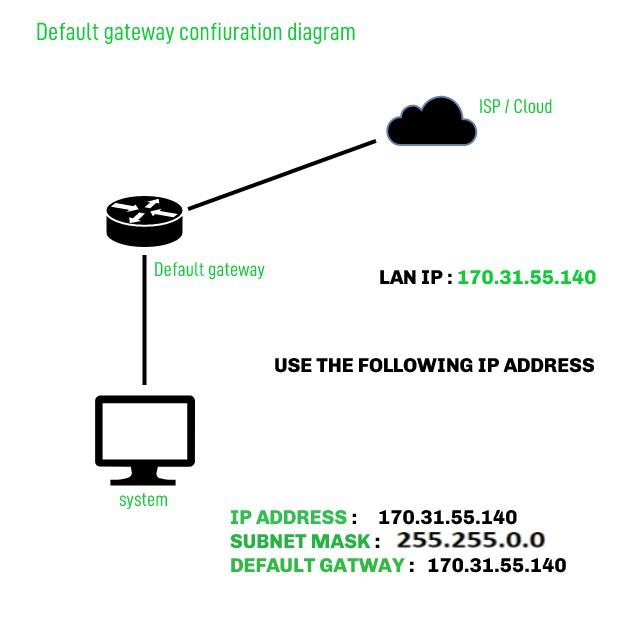
Quando un laptop si connette a una rete Wi-Fi domestica, può comunicare di solito con altri dispositivi su quella rete. Ma quando deve caricare un sito web, raggiungere un servizio cloud o connettersi a un server in un altro paese, i suoi dati devono lasciare la rete locale e viaggiare altrove. Il dispositivo deve sapere dove inviare il traffico che non è indirizzato a un dispositivo vicino.
Quella prossima fermata è di solito la porta di default. In una rete domestica, è spesso il router Wi-Fi. In ufficio o in un centro dati, può essere un firewall, uno switch Layer 3, un router virtuale o un altro dispositivo di rete gestito. La porta di accesso fornisce un percorso dalla rete locale ad altre reti, incluse Internet.
Il gateway predefinito è una parte fondamentale ma importante della rete IP. È relativo agli indirizzi IP e alle sottoreti, ma non è uguale a nessuno dei due. Conoscere il suo funzionamento può aiutarti a capire perché un dispositivo può connettersi alle stampanti locali ma non ai siti web, perché una configurazione errata del gateway può interrompere la connettività e come verificare il gateway sul tuo computer.
Questo manuale spiega in linguaggio semplice la porta di accesso predefinita, mostra come trovarla su Windows, macOS e Linux, e illustra i fondamenti del troubleshooting. Se sei nuovo sugli intervalli di indirizzi, leggi prima il nostro manuale a cosa è una subnet.
Cosa è una porta di default?
A gateway predefinito è il dispositivo di rete a cui un computer invia traffico quando la destinazione è al di fuori della rete locale del computer e non è disponibile una rotta più specifica. Funziona come punto di uscita da una rete a un'altra.
Ad esempio, il tuo laptop potrebbe avere l'indirizzo IP privato 192.168.1.25 e appartengono alla subnet 192.168.1.0/24.Una stampante a 192.168.1.40 si trova nella stessa subnet, quindi il laptop può comunicare con esso direttamente attraverso la rete locale. Un sito web pubblico, invece, ha un indirizzo al di fuori di quel range. Il laptop invia il traffico destinato al sito web al proprio gateway predefinito, che poi lo inoltra verso Internet.
La parola default è importante. Un computer può avere più route per destinazioni diverse. Potrebbe avere una route specifica per una rete aziendale tramite un VPN e un'altra route per la rete domestica. La route predefinita viene utilizzata per destinazioni che non corrispondono a una route più specifica. Su un sistema IPv4, è comunemente rappresentata come 0.0.0.0/0. Nel caso di IPv6, la route predefinita corrispondente è ::/0.
Un dispositivo può avere più di una route predefinita, ad esempio quando ha sia connessioni Ethernet che Wi-Fi o utilizza più interfacce di rete. In quel caso, il sistema operativo utilizza la sua tabella di inoltro e le metriche di inoltro per decidere quale route preferire. Quindi, "il gateway predefinito" si riferisce spesso al gateway preferito per una particolare interfaccia di rete, invece di un gateway universale per ogni connessione.
Come Funziona una Gateway Predefinita?
Quando un'applicazione invia dati, il computer controlla l'indirizzo di destinazione e consulta la sua tabella di instradamento. La tabella di instradamento contiene informazioni su quale interfaccia di rete e prossimo salto dovrebbe essere utilizzato per diverse destinazioni.
Se la destinazione fa parte della sottorete locale del computer, il computer può di solito inviare i dati direttamente al dispositivo di destinazione. Se la destinazione è fuori dalla sottorete locale, il computer cerca un percorso corrispondente. Quando non esiste più un percorso specifico, utilizza il percorso predefinito e invia il pacchetto alla porta di default.
Il computer di solito non invia il pacchetto direttamente al server del sito finale attraverso l'intero Internet. Invece, invia il pacchetto alla porta di accesso della rete locale. La porta di accesso esamina le proprie informazioni di instradamento e inoltra il pacchetto a un altro router o provider. Il pacchetto può passare attraverso molte reti prima di raggiungere la destinazione.
Un percorso semplificato ha questo aspetto:
Il tuo dispositivo
↓
Gateway predefinito nella tua rete locale
↓
Fornitore di Internet o rete dell'organizzazione
↓
Altri network
↓
Server di destinazione
La risposta torna attraverso la rete utilizzando le decisioni di instradamento prese lungo la strada. Il percorso di ritorno non necessariamente utilizza esattamente le stesse reti intermedie del percorso in uscita.
Il gateway predefinito ha il compito principale di inoltrare il traffico tra reti. Può anche eseguire altre funzioni, ad esempio il filtraggio del firewall, la traduzione degli indirizzi di rete (NAT), la gestione delle VPN o la gestione del Wi-Fi. Queste funzioni sono spesso combinate in un router per uso domestico, ma rappresentano compiti tecnici distinti. Un gateway non deve necessariamente eseguire il NAT e un dispositivo che esegue il NAT non è necessariamente l'unico gateway in una rete più ampia.
Gateway predefinito, Router e Indirizzo IP
A router è un dispositivo o sistema software che inoltra il traffico tra reti IP. Un gateway predefinito è l'indirizzo del router o del prossimo salto che un dispositivo utilizza come percorso di uscita predefinito. In una rete domestica, l'indirizzo locale del router è comunemente configurato come gateway predefinito, quindi i termini vengono spesso utilizzati in modo intercambiabile nella conversazione quotidiana.
L'indirizzo IP del gateway predefinito è anche presente nella rete locale. Ad esempio, un router domestico potrebbe utilizzare 192.168.1.1, mentre i dispositivi connessi ad esso ricevono indirizzi come 192.168.1.25 o 192.168.1.60L'indirizzo del gateway deve essere raggiungibile dalla scheda di rete locale che lo utilizza.
Un indirizzo IP identifica un'interfaccia o un punto di accesso. Una subnet descrive un intervallo di indirizzi. La porta di default identifica dove deve andare il traffico quando la destinazione non è all'interno del range locale. Questi concetti lavorano insieme, ma rispondono a domande diverse:
- Indirizzo IP: Quale indirizzo è stato assegnato a questa interfaccia?
- Subnet: Quali indirizzi sono considerati locali?
- Gateway predefinito: Dove deve andare il traffico per altre destinazioni?
Ad esempio, se un computer ha indirizzo IP 192.168.1.25 con maschera di sottorete 255.255.255.0, è normalmente parte di 192.168.1.0/24Un gateway come 192.168.1.1 si trova all'interno di quell'intervallo locale, quindi il computer può raggiungerlo direttamente.
Per ulteriore informazione, consulta i nostri guide a Indirizzi IP e IPv4 vs IPv6.
Come un dispositivo sa se una destinazione è locale
Un computer utilizza il proprio indirizzo IP e le informazioni di sottorete per decidere se una destinazione è locale. La maschera di sottorete o la lunghezza del prefisso gli indica quanto dell'indirizzo identifica la rete. Il computer confronta la destinazione con il proprio intervallo di rete.
Se la destinazione appartiene alla stessa subnet, il computer cerca di raggiungerla direttamente attraverso la rete locale. Se appartiene a un'altra subnet, il computer invia il traffico a un router. Per destinazioni Internet normali, quel router è generalmente selezionato dalla rotta predefinita.
Questa distinzione spiega perché la porta di default deve essere configurata correttamente. Se l'indirizzo IP o la maschera di sottorete è errato, il dispositivo potrebbe decidere erroneamente che una destinazione sia locale o remota. Potrebbe provare a contattare la destinazione direttamente quando invece dovrebbe utilizzare un router, oppure inviare il traffico alla porta di default quando invece dovrebbe comunicare localmente.
La configurazione dell'indirizzo viene di solito fornita automaticamente da un servizio come DHCP nelle reti IPv4. DHCP può fornire un indirizzo IP, una maschera di sottorete, una porta di default e un risolutore DNS a un dispositivo. Se questi parametri vengono configurati manualmente, ogni valore deve corrispondere al progetto effettivo della rete.
Come trovare la porta di default su Windows
Su Windows, il metodo più veloce è utilizzare il Prompt dei comandi. Apri il menu Start, cerca Prompt dei comandi, e esegui:
ipconfigTrova l'adattatore di rete attivo, ad esempio Adattatore wireless LAN Wi-Fi o Adattatore Ethernet Ethernet. Sotto quel adattatore, cerca Gateway predefinitoL'indirizzo potrebbe sembrare 192.168.1.1 o 10.0.0.1. Se il computer è connesso sia a Wi-Fi che a Ethernet, controlla l'adattatore che sta attualmente gestendo il traffico che desideri risolvere.
Puoi anche utilizzare PowerShell per visualizzare la route predefinita nella tabella di instradamento:
Get-NetRoute -DestinationPrefix "0.0.0.0/0" |
  Ordina-Object RouteMetric |
  Formatta-Tabella InterfaceAlias, NextHop, RouteMetric
Il NextHop il valore è la porta di accesso per quella rotta. Se il computer utilizza IPv6, ispeziona la rotta predefinita IPv6 con:
Get-NetRoute -DestinationPrefix "::/0" |
  Ordina-Object RouteMetric |
  Formato-Tabella InterfaceAlias, NextHop, RouteMetric
Se il campo gateway è vuoto, conferma prima che l'adattatore sia connesso e abbia ricevuto la configurazione di rete. Un adattatore disconnesso o una rete configurata manualmente con impostazioni incomplete potrebbe non mostrare un gateway utilizzabile.
Come trovare la porta di default su macOS
Su macOS puoi trovare la porta di default IPv4 utilizzando Terminal:
route -n get defaultCerca la riga contrassegnata porta. It shows the next-hop address for the current IPv4 default route. The output may also include the network interface used for the route.
Per un percorso predefinito IPv6, utilizzare:
route -n get -inet6 defaultPuoi visualizzare i dettagli della rete tramite l'interfaccia utente di macOS. Apri Impostazioni del sistema, selezionare Rete, selezionare la connessione attiva, ad esempio Wi-Fi o Ethernet, e visualizzare i relativi dettagli. Il layout esatto varia leggermente in base alla versione di macOS, ma le informazioni sul router o sulla porta di accesso vengono visualizzate insieme alle impostazioni TCP/IP della connessione.
Se si utilizza un VPN, i risultati potrebbero differire dal gateway sulla tua connessione Wi-Fi o Ethernet fisica. Alcuni VPN installano un nuovo percorso predefinito in modo che il traffico Internet passi attraverso il VPN. Altri instradano solo le destinazioni selezionate attraverso il tunnel. Verifica le route attive e l'interfaccia quando si diagnostica una connessione specifica.
Come trovare la porta di default su Linux
Su maggiori distribuzioni Linux moderne, apri un terminale e esegui:
ip route show defaultUn risultato IPv4 tipico potrebbe sembrare così:
default via 192.168.1.1 dev wlan0 proto dhcp metric 600Qui 192.168.1.1 è il prossimo salto, e wlan0 è l'interfaccia di rete. La route potrebbe utilizzare un nome di interfaccia diverso, ad esempio eth0, enp3s0, oppure wlp2s0.
Per visualizzare la route predefinita IPv6, eseguire:
ip -6 route show defaultUn risultato tipico può iniziare con:
default via fe80::1 dev wlan0IPv6 gateways are often link-local addresses beginning with fe80::. A link-local address is valid on the local network segment and is commonly used by routers to advertise themselves to IPv6 devices.
Documentazione Linux più vecchia potrebbe mostrare route -n o netstat -rn, ma il ip route I comandi sono lo standard attuale su maggiori distribuzioni. Se l'output è vuoto, verificare che l'interfaccia sia connessa e che il sistema abbia ricevuto una configurazione router o DHCP.
Cosa è la differenza tra un gateway e un server DNS?
Una porta di accesso e un server DNS svolgono compiti diversi. La porta inoltra il traffico ad altre reti. A Server DNS traduce nomi di dominio, ad esempio example.com, a indirizzi IP che i computer possono utilizzare per connettersi al servizio.
Un computer ha spesso bisogno di entrambi. Quando si immette il nome di un sito web, il dispositivo utilizza prima il DNS per cercare l'indirizzo IP della destinazione. Poi la tabella di routing determina se la destinazione è locale o remota. Se è remota, il computer invia il traffico al proprio gateway predefinito.
Questo differimento può aiutare nel troubleshooting. Se è possibile raggiungere un indirizzo IP pubblico ma i siti web non vengono caricati dal nome, il problema potrebbe essere legato al DNS. Se non è possibile raggiungere né un indirizzo IP pubblico né un nome di dominio, il problema potrebbe riguardare la connessione locale, il gateway, la rete a monte, il firewall o un altro problema di instradamento.
Modificare il server DNS non corregge di solito una porta di default errata. Allo stesso modo, modificare la porta non corregge un record DNS errato. È utile testare questi componenti separatamente invece di modificare più impostazioni di rete contemporaneamente.
Come verificare se la porta di accesso predefinita è raggiungibile
Dopo aver trovato l'indirizzo del gateway, puoi verificare se il tuo dispositivo può raggiungerlo. Su Windows, utilizza:
ping 192.168.1.1Su macOS o Linux, lo stesso comando è disponibile:
ping 192.168.1.1Sostituisci 192.168.1.1 con l'indirizzo mostrato sul tuo dispositivo. Per un gateway IPv6, utilizza il suo indirizzo IPv6. Su Linux e macOS, potresti dover specificare l'interfaccia o la zona per un indirizzo IPv6 link-local, ad esempio:
ping6 fe80::1%wlan0Una risposta positiva indica che la porta di accesso ha risposto al ping dalla tua rete locale. Tuttavia, un ping fallito non significa necessariamente che la porta di accesso sia offline. I firewall e i router possono bloccare o limitare le richieste ICMP echo. L'isolamento dei client Wi-Fi può anche impedire ai dispositivi di raggiungersi tra loro, anche quando la connessione a Internet funziona.
Utilizza ping come un indizio, non come l'unico test. Puoi anche provare ad aprire la pagina di gestione del router se appropriato, verificare se altri dispositivi possono accedere a Internet, o eseguire un traceroute verso una destinazione nota.
Su Windows, utilizzare:
tracert 1.1.1.1Su macOS o Linux, usa:
traceroute 1.1.1.1Il primo salto rappresenta normalmente la porta di accesso locale o il router successivo nel percorso. Alcuni router non rispondono alle indagini di traceroute, quindi la mancanza di risposte non è sempre una prova di un guasto.
Problemi comuni con la porta di default
Un problema comune è la mancanza di un gateway predefinito. Un computer può ancora comunicare con dispositivi sulla sua sottorete locale, ma non riuscire ad accedere a Internet o ad altre reti. Questo può verificarsi quando DHCP non ha completato correttamente, la configurazione manuale ha omesso il gateway, oppure la scheda di rete è disconnessa.
Un secondo problema è un indirizzo gateway errato. Se un dispositivo è configurato per utilizzare un indirizzo che non esiste nella sua rete locale, non può inoltrare correttamente il traffico remoto. Un gateway che si trova fuori dalla subnet configurata potrebbe anche non essere raggiungibile a meno che la rete non abbia un design specifico per supportare questa configurazione.
Un altro problema è avere più route predefinite. Un laptop può avere Wi-Fi, Ethernet e un VPN attivi contemporaneamente. Il sistema operativo sceglie una route in base ai metri e alla policy, che può far utilizzare una interfaccia imprevista. Questo può apparire come connettività lenta, accesso alla rete sbagliata o perdita di accesso ai servizi interni.
Infine, la porta di accesso stessa potrebbe funzionare mentre la connessione a monte non lo fa. In questo caso, un dispositivo potrebbe riuscire a raggiungere il router locale ma non a raggiungere Internet. La causa potrebbe essere il modem, la connessione del provider, la politica del firewall, il servizio DNS o una rete remota. Testare ogni parte separatamente aiuta a restringere la causa.
Un processo pratico per la risoluzione dei problemi della porta di default
Inizia verificando che il dispositivo sia connesso alla rete Wi-Fi o Ethernet prevista. Poi controlla l'indirizzo IP assegnato, la maschera di sottorete o il prefisso e la porta di default. Assicurati che la porta di default appartenga alla rete prevista e che il dispositivo non abbia accidentalmente aderito a una rete per ospiti o isolata.
Prossimo, testa la comunicazione con il gateway. Se il gateway risponde, testa un indirizzo IP esterno e poi un nome di dominio. Se l'indirizzo IP esterno funziona ma il nome di dominio no, indaga sul DNS. Se il gateway risponde ma gli indirizzi esterni non lo fanno, ispeziona la connessione upstream del router, la politica del firewall o lo stato del provider.
Se sono attivi più interfacce o un VPN, controlla quale route predefinita è preferita. Disconnettere temporaneamente una VPN non necessaria o passare tra Wi-Fi ed Ethernet può aiutare a isolare il problema, ma evitare di modificare le impostazioni di rete persistenti fino a quando non si comprende la configurazione corrente.
Non sostituire l'indirizzo gateway sulla base di supposizioni in un ambiente aziendale o di data center. I gateway possono essere indirizzi virtuali ridondanti o parte di un progetto di instradamento gestito. Consultare la documentazione della rete o l'amministratore prima di modificare le impostazioni statiche, specialmente sui server di produzione.
Il Gateway predefinito è sempre un router fisico?
No. La porta di accesso è un prossimo salto logico e non deve necessariamente essere un router fisico autonomo. Può essere un firewall, uno switch Layer 3, un router virtuale, un servizio di rete cloud o una porta di accesso ridondante condivisa tra più dispositivi.
Nei reti più grandi, gli utenti potrebbero vedere un indirizzo gateway che non è assegnato a un dispositivo fisico specifico. Potrebbe essere un indirizzo IP virtuale che può spostarsi tra i router se un dispositivo fallisce. Questo design aiuta a preservare la connettività durante la manutenzione o un guasto hardware.
I ambienti cloud utilizzano anche gateway logici. Una macchina virtuale può inviare traffico a un'interfaccia di rete virtuale, un router cloud, un gateway NAT, un gateway VPN o un servizio gateway Internet. Il provider di rete gestisce gran parte dell'infrastruttura di inoltro dietro le quinte.
Il significato pratico rimane invariato: il dispositivo invia il traffico a un prossimo salto che può raggiungere destinazioni al di fuori della propria rete locale. L'attrezzatura e l'implementazione variano in base alle dimensioni e alla progettazione della rete.
Domande frequenti sui gateway predefiniti
Il gateway predefinito è lo stesso dell'indirizzo IP del mio router?
Sulla rete domestica tipica, l'indirizzo IP locale del router è di solito la porta di default per i dispositivi connessi. In reti più grandi, la porta di default potrebbe essere un firewall, uno switch, un router virtuale o un indirizzo logico ridondante invece dell'indirizzo di gestione di un particolare router fisico.
Posso utilizzare Internet senza una porta di default?
Puoi comunicare con dispositivi sulla stessa sottorete locale, ma in genere non puoi raggiungere destinazioni al di fuori senza un percorso appropriato. Una porta di default è il percorso normale per le destinazioni che non corrispondono a un percorso più specifico.
Perché posso accedere ai dispositivi locali ma non a Internet?
Il tuo dispositivo potrebbe avere una connessione locale funzionante ma senza un percorso predefinito valido, oppure il gateway potrebbe aver perso la sua connessione in uscita. Il DNS, le regole del firewall, gli interventi del provider o la routing di un VPN possono anche causare questo comportamento. Verifica il gateway e testa un indirizzo IP esterno separatamente da un nome di dominio.
Perché il mio gateway predefinito è vuoto?
Il connettore di rete potrebbe essere disconnesso, DHCP potrebbe non aver funzionato o la configurazione manuale potrebbe essere incompleta. Verifica che stai ispezionando l'adattatore attivo e che abbia ricevuto un indirizzo IP e una configurazione di subnet validi.
Un computer può avere più di un gateway predefinito?
Sì. Un computer con più interfacce attive, ad esempio Wi-Fi ed Ethernet, può avere più di una route predefinita. Il sistema operativo utilizza le metriche di routing e la policy per selezionarne una per un particolare traffico. Il software VPN può anche aggiungere o sostituire una route predefinita.
Il gateway predefinito fornisce Wi-Fi?
Non necessariamente. Un dispositivo per la casa spesso unisce un router, una porta di accesso, un firewall, uno switch e un punto di accesso Wi-Fi in un unico dispositivo. Nei reti aziendali, queste funzioni vengono comunemente fornite da dispositivi separati.
Il gateway predefinito fa parte della stessa subnet del mio dispositivo?
Nelle progettazioni normali delle reti locali IPv4 e IPv6, la porta di accesso è direttamente raggiungibile attraverso l'interfaccia locale, che di solito significa che si trova sulla stessa link o segmento di rete locale. Le progettazioni speciali possono differire, quindi utilizzare la documentazione della rete invece di assumere che ogni porta di accesso debba seguire un modello semplice come quello del router domestico.
Ultimo
Una porta di default è il prossimo salto che un dispositivo utilizza per raggiungere reti al di fuori della propria sottorete locale. A casa, è comunemente l'indirizzo locale del router Wi-Fi. In un ambiente aziendale, data center o cloud, può essere un firewall, uno switch Layer 3, un router virtuale o un servizio gateway gestito. Il dispositivo combina il proprio indirizzo IP, le informazioni sulla sottorete, la tabella di routing e la route predefinita per decidere dove inviare il traffico. Se la destinazione è locale, può comunicare di solito direttamente. Se la destinazione è remota e non si applica una rotta più specifica, invia il traffico alla porta di default. Puoi trovare la porta utilizzando ipconfig su Windows, route -n get default su macOS, o ip route show default su Linux. Quando si effettua il troubleshooting, verificare l'interfaccia attiva e le impostazioni dell'indirizzo, quindi testare la porta di accesso, la connettività IP esterno e il DNS separatamente. Ricorda che un ping fallito non dimostra che la porta di accesso sia inattiva, perché ICMP potrebbe essere filtrato.
Una volta che hai capito la porta di default, gli indirizzi IP e le sottoreti diventano più facili da interpretare. Continua con i nostri guide per sottoreti, Indirizzi IP, e IPv4 vs IPv6 per costruire una base più solida nella rete.