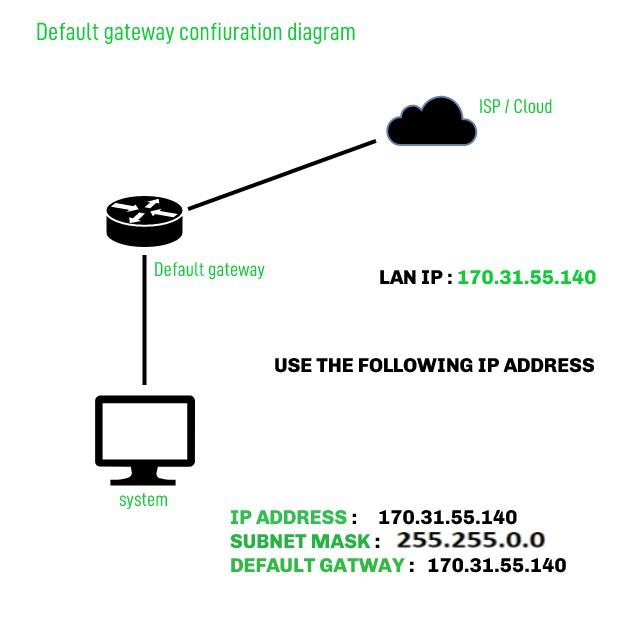
Wenn ein Laptop sich einem Heim-Wi-Fi-Netzwerk anschließt, kann es normalerweise mit anderen Geräten in diesem Netzwerk kommunizieren. Aber wenn es eine Website laden, einen Cloud-Dienst erreichen oder sich mit einem Server in einem anderen Land verbinden muss, muss seine Daten das lokale Netzwerk verlassen und an einen anderen Ort reisen. Das Gerät muss wissen, wohin der Verkehr gesendet werden soll, der nicht an ein nahegelegenes Gerät gerichtet ist.
Der nächste Haltepunkt ist normalerweise der Standard-Gateway. Auf einem Heimnetzwerk ist es oft der Wi-Fi-Router. In einem Büro oder Rechenzentrum kann es sich um eine Firewall, einen Schicht-3-Switch, einen virtuellen Router oder ein anderes verwaltetes Netzwerkgerät handeln. Der Gateway bietet einen Weg vom lokalen Netzwerk zu anderen Netzwerken, einschließlich des Internets.
Der Standardgateway ist ein grundlegendes, aber wichtiges Element der IP-Netzwerke. Er steht in Verbindung mit IP-Adressen und Subnetzen, ist jedoch nicht dasselbe wie eines davon. Das Verständnis seiner Funktionsweise kann Ihnen helfen zu verstehen, warum ein Gerät sich mit lokalen Druckern, aber nicht mit Webseiten verbinden kann, warum eine falsche Gateway-Einstellung die Verbindung unterbrechen kann und wie Sie den Gateway auf Ihrem Computer überprüfen können.
Dieser Leitfaden erklärt den Standard-Gateway in verständlicher Sprache, zeigt, wie Sie ihn unter Windows, macOS und Linux finden, und führt durch die grundlegende Fehlerbehebung. Wenn Sie neu in Adressbereichen sind, lesen Sie zuerst unseren Leitfaden zu was ist ein subnetz.
Was ist ein Standardgateway?
A Standardgateway ist das Netzwerkgerät, an das ein Computer Traffic sendet, wenn die Zieladresse außerhalb des lokalen Netzwerks des Computers liegt und kein weiteres spezifisches Routing vorhanden ist. Es dient als Ausgangspunkt von einem Netzwerk in ein anderes.
Zum Beispiel hat Ihr Laptop die private IP-Adresse 192.168.1.25 und gehören dem Subnetz an 192.168.1.0/24Ein Drucker bei 192.168.1.40 befindet sich im gleichen Subnetz, sodass der Laptop direkt über das lokale Netzwerk mit ihm kommunizieren kann. Eine öffentliche Website hat jedoch eine Adresse außerhalb dieses Bereichs. Der Laptop sendet den an die Website gerichteten Verkehr an seine Standard-Gateway, das ihn dann zum Internet weiterleitet.
Das Wort standard ist wichtig. Ein Computer kann mehrere Routen für verschiedene Ziele haben. Er kann eine spezifische Route zu einem Unternehmensnetzwerk über eine VPN-Verbindung und eine andere Route zu dem Heimnetzwerk haben. Die Standardroute wird für Ziele verwendet, die nicht mit einer genaueren Route übereinstimmen. Auf einem IPv4-System wird sie häufig als 0.0.0.0/0. Bei IPv6 ist die entsprechende Standardroute ::/0.
Ein Gerät kann mehrere Standardrouten haben, z. B. wenn es sowohl eine Ethernet- als auch eine Wi-Fi-Verbindung hat oder mehrere Netzwerkschnittstellen verwendet. In diesem Fall verwendet das Betriebssystem seine Routentabelle und Route-Metriken, um zu entscheiden, welche Route vorzuziehen ist. Daher bezieht sich „der Standardgateway“ oft auf den bevorzugten Gateway für eine bestimmte Netzwerkschnittstelle, anstatt auf einen universellen Gateway für jede Verbindung.
Wie funktioniert ein Standardgateway?
Wenn eine Anwendung Daten sendet, prüft der Computer die Zieladresse und konsultiert seine Routing-Tabelle. Die Routing-Tabelle enthält Informationen darüber, welches Netzwerk-Interface und welcher nächste Hop für verschiedene Ziele verwendet werden sollen.
Wenn das Ziel Teil des lokalen Subnets des Computers ist, kann der Computer die Daten normalerweise direkt an das Zielgerät senden. Wenn das Ziel außerhalb des lokalen Subnets liegt, sucht der Computer nach einer passenden Route. Wenn keine spezifischere Route vorhanden ist, verwendet er die Standardroute und sendet das Paket an den Standardgateway.
Der Computer sendet das Paket normalerweise nicht direkt zum Server der Endwebsite über das gesamte Internet. Stattdessen sendet er das Paket an den Gateway des lokalen Netzwerks. Der Gateway prüft seine eigene Routing-Information und leitet das Paket an einen anderen Router oder Anbieter weiter. Das Paket kann durch viele Netzwerke hindurchgehen, bevor es sein Ziel erreicht.
Ein vereinfachter Pfad sieht so aus:
Ihr Gerät
↓
Standard-Gateway in Ihrem lokalen Netzwerk
↓
Internetanbieter oder Organisationsnetzwerk
↓
Andere Netzwerke
↓
Zielserver
Die Antwort wird über das Netzwerk zurückgesendet, wobei Routing-Entscheidungen entlang des Weges getroffen werden. Der Rückweg verwendet nicht unbedingt genau dieselben Zwischennetzwerke wie der Ausgangsweg.
Die Hauptaufgabe des Standard-Gateways besteht darin, den Datenverkehr zwischen Netzwerken zu leiten. Es kann auch andere Funktionen übernehmen, wie z. B. Firewall-Filterung, Netzwerk-Adressübersetzung (NAT), VPN-Verwaltung oder Wi-Fi-Management. Diese Funktionen werden häufig in einem Heimrouter kombiniert, sind aber technisch separate Aufgaben. Ein Gateway muss nicht NAT durchführen, und ein Gerät, das NAT durchführt, ist nicht unbedingt das einzige Gateway in einem größeren Netzwerk.
Standard-Gateway, Router und IP-Adresse
A router ist ein Gerät oder ein Software-System, das den Datenverkehr zwischen IP-Netzwerken weiterleitet. Ein Standardgateway ist die Router- oder Next-Hop-Adresse, die ein Gerät als seinen Standard-Ausgangspunkt verwendet. In einem Heimnetzwerk wird die lokale Adresse des Routers häufig als Standard-Gateway konfiguriert, sodass die Begriffe im alltäglichen Sprachgebrauch oft synonym verwendet werden.
Der Standard-Gateway hat selbst eine IP-Adresse auf dem lokalen Netzwerk. Zum Beispiel könnte ein Heimrouter verwenden 192.168.1.1, während Geräte, die daran angeschlossen sind, Adressen wie erhalten 192.168.1.25 oder 192.168.1.60. Die Gateway-Adresse muss aus der lokalen Netzwerkschnittstelle erreichbar sein, die sie verwendet.
Eine IP-Adresse identifiziert eine Schnittstelle oder ein Endgerät. Ein Subnetz beschreibt einen Bereich von Adressen. Der Standardgateway gibt an, wohin der Datenverkehr geht, wenn das Ziel nicht im lokalen Bereich liegt. Diese Konzepte arbeiten zusammen, beantworten aber unterschiedliche Fragen:
- IP-Adresse: Welche Adresse ist dieser Schnittstelle zugewiesen?
- Subnetz: Welche Adressen gelten als lokal?
- Standard-Gateway: Wohin sollte der Verkehr für andere Ziele gehen?
Zum Beispiel, wenn ein Computer die IP-Adresse hat 192.168.1.25 mit Subnetzmaske 255.255.255.0, ist es normalerweise Teil 192.168.1.0/24. Ein Gateway wie 192.168.1.1 befindet sich in diesem lokalen Bereich, sodass der Computer es direkt erreichen kann.
Für weitere Hintergrundinformationen siehe unsere Leitfäden zu IP-Adressen und IPv4 vs IPv6.
Wie ein Gerät erkennt, ob eine Zieladresse lokal ist
Ein Computer verwendet seine eigene IP-Adresse und Subnetzinformationen, um zu entscheiden, ob ein Zielort lokal ist. Die Subnetzmaske oder Präfixlänge sagt ihm, wie viel des Adresses das Netzwerk identifiziert. Der Computer vergleicht das Ziel mit seinem eigenen Netzwerkbereich.
Wenn das Ziel zur gleichen Subnetz gehört, versucht der Computer, es direkt über das lokale Netzwerk zu erreichen. Wenn es zu einem anderen Subnetz gehört, sendet der Computer den Datenverkehr an einen Router. Für gewöhnliche Internetziele wird dieser Router normalerweise über die Standardroute ausgewählt.
Diese Unterscheidung erklärt, warum der Standardgateway korrekt konfiguriert werden muss. Wenn die IP-Adresse oder Subnetzmaske falsch ist, kann das Gerät fälschlicherweise entscheiden, dass ein Ziel lokal oder entfernt ist. Es könnte versuchen, das Ziel direkt zu kontaktieren, wenn es einen Router verwenden sollte, oder den Verkehr zum Gateway senden, wenn es lokal kommunizieren sollte.
Die Adresskonfiguration wird in der Regel automatisch durch einen Dienst wie DHCP auf IPv4-Netzwerken bereitgestellt. DHCP kann einem Gerät eine IP-Adresse, ein Subnetzmaske, einen Standard-Gateway und einen DNS-Resolver bereitstellen. Wenn diese Einstellungen manuell konfiguriert werden, muss jeder Wert mit der tatsächlichen Netzwerkdesign übereinstimmen.
So finden Sie den Standard-Gateway unter Windows heraus
Auf Windows ist die schnellste Methode, die Eingabeaufforderung zu verwenden. Öffnen Sie das Startmenü und suchen Sie nach Befehlszeile, und führen Sie aus:
ipconfigFinde den aktiven Netzwerk-Adapter, wie z. B. Drahtloser LAN-Adapter Wi-Fi oder Ethernet-Adapter EthernetUnter diesem Adapter suchen Standard-Gateway. Die Adresse kann so aussehen 192.168.1.1 oder 10.0.0.1. Wenn der Computer mit Wi-Fi und Ethernet verbunden ist, überprüfen Sie den Adapter, der derzeit den Verkehr überträgt, den Sie beheben möchten.
Sie können auch PowerShell verwenden, um die Standardroute in der Routing-Tabelle anzuzeigen:
Get-NetRoute -DestinationPrefix "0.0.0.0/0" |
  Sort-Object RouteMetric |
  Format-Tabelle InterfaceAlias, NextHop, RouteMetric
Der NextHop Der Wert ist das Tor für diese Route. Wenn der Computer IPv6 verwendet, überprüfen Sie die IPv6-Standardroute mit:
Get-NetRoute -DestinationPrefix "::/0" |
  Sort-Object RouteMetric |
  Format-Tabelle InterfaceAlias, NextHop, RouteMetric
Wenn das Feld "Gateway" leer ist, bestätigen Sie zuerst, dass der Adapter angeschlossen ist und eine Netzwerkkonfiguration erhalten hat. Ein abgetrennter Adapter oder eine manuell konfigurierte Netzwerk mit unvollständigen Einstellungen zeigt möglicherweise kein verwendbares Gateway an.
So finden Sie den Standard-Gateway auf macOS heraus
Auf macOS können Sie den IPv4-Standard-Gateway mit Terminal finden:
route -n get defaultSuche nach der Zeile, die beschriftet ist Gatter. It shows the next-hop address for the current IPv4 default route. The output may also include the network interface used for the route.
Für eine IPv6-Standardroute verwenden Sie:
route -n get -inet6 defaultSie können auch Netzwerkinformationen über die macOS-Benutzeroberfläche ansehen. Öffnen Sie Systemeinstellungen, auswählen Netzwerk, wählen Sie die aktive Verbindung, z. B. Wi-Fi oder Ethernet, und zeigen Sie deren Details an. Die genaue Anordnung variiert leicht je nach macOS-Version, aber die Router- oder Gateway-Informationen werden mit den TCP/IP-Einstellungen der Verbindung angezeigt.
Wenn Sie ein VPN verwenden, kann das Ergebnis vom Gateway Ihrer physischen Wi-Fi- oder Ethernet-Verbindung abweichen. Einige VPNs installieren eine neue Standardroute, sodass Internetverkehr über das VPN verläuft. Andere leiten nur ausgewählte Ziele über den Tunnel. Prüfen Sie die aktiven Routen und Schnittstellen bei der Diagnose einer spezifischen Verbindung.
So finden Sie den Standard-Gateway auf Linux
Auf den meisten modernen Linux-Distributionen öffnen Sie ein Terminal und führen Sie Folgendes aus:
ip route show defaultEin typisches IPv4-Ergebnis könnte so aussehen:
default via 192.168.1.1 dev wlan0 proto dhcp metric 600Hier 192.168.1.1 ist der nächste Hop, und wlan0 ist die Netzwerkschnittstelle. Der Weg kann einen anderen Schnittstellennamen verwenden, z. B. eth0, enp3s0, oder wlp2s0.
Um die IPv6-Standardroute anzuzeigen, führen Sie Folgendes aus:
ip -6 route show defaultEin typisches Ergebnis kann beginnen mit:
Standard-Route via fe80::1 dev wlan0IPv6 gateways are often link-local addresses beginning with fe80::. A link-local address is valid on the local network segment and is commonly used by routers to advertise themselves to IPv6 devices.
Ältere Linux-Dokumentation kann zeigen route -n oder netstat -rn, aber die ip route Befehle sind die aktuelle Standardmethode auf den meisten Distributionen. Wenn die Ausgabe leer ist, überprüfen Sie, ob die Schnittstelle verbunden ist und ob das System eine Router- oder DHCP-Konfiguration erhalten hat.
Was ist der Unterschied zwischen einem Gateway und einem DNS-Server?
Ein Gateway und ein DNS-Server erfüllen unterschiedliche Aufgaben. Der Gatter leitet den Datenverkehr an andere Netzwerke weiter. A DNS-Server übersetzt Domänennamen, z. B. example.com, in IP-Adressen, die Computer verwenden können, um sich mit dem Dienst zu verbinden.
Ein Computer benötigt oft beides. Wenn Sie einen Website-Namen eingeben, verwendet das Gerät zuerst DNS, um die IP-Adresse des Zielortes zu ermitteln. Dann bestimmt die Routing-Tabelle, ob der Zielort lokal oder fern ist. Wenn es sich um einen fernliegenden Zielort handelt, sendet der Computer den Datenverkehr an seinen Standard-Gateway.
Diese Differenz kann bei der Fehlerbehebung helfen. Wenn Sie eine öffentliche IP-Adresse erreichen können, aber Webseiten nicht über den Namen laden, könnte DNS das Problem sein. Wenn Sie weder eine öffentliche IP-Adresse noch einen Domänennamen erreichen können, könnte das Problem mit der lokalen Verbindung, dem Gateway, dem Upstream-Netzwerk, der Firewall oder einem anderen Routing-Problem zusammenhängen.
Die Änderung des DNS-Servers wird normalerweise nicht die falsche Standard-Gateway-Adresse beheben. Ebenso korrigiert das Ändern des Gateways keine falschen DNS-Einträge. Es ist hilfreich, diese Komponenten getrennt zu testen, anstatt mehrere Netzwerkeinstellungen gleichzeitig zu ändern.
So prüfen Sie, ob der Standardgateway erreichbar ist
Nachdem Sie die Gateway-Adresse gefunden haben, können Sie testen, ob Ihr Gerät sie erreichen kann. Unter Windows verwenden Sie:
ping 192.168.1.1Auf macOS oder Linux ist der gleiche Befehl verfügbar:
ping 192.168.1.1Ersetzen 192.168.1.1 mit der auf Ihrem Gerät angezeigten Adresse. Für einen IPv6-Gateway verwenden Sie die IPv6-Adresse. Auf Linux und macOS müssen Sie ggf. die Schnittstelle oder Zone für eine link-local IPv6-Adresse angeben, z. B.:
ping6 fe80::1%wlan0Eine erfolgreiche Antwort bedeutet, dass der Gateway auf den Ping aus Ihrem lokalen Netzwerk geantwortet hat. Ein fehlender Ping bedeutet jedoch nicht unbedingt, dass der Gateway offline ist. Firewalls und Router können ICMP-Echoanfragen blockieren oder begrenzen. Auch die Wi-Fi-Client-Isolation kann verhindern, dass Geräte sich gegenseitig erreichen, selbst wenn die Internetverbindung funktioniert.
Verwenden Sie ping als einen Hinweis, nicht als den einzigen Test. Sie können auch versuchen, die Verwaltungsseite des Routers zu öffnen, zu prüfen, ob andere Geräte auf das Internet zugreifen können, oder einen Traceroute zu einem bekannten Ziel auszuführen.
Auf Windows verwenden Sie:
tracert 1.1.1.1Auf macOS oder Linux verwenden Sie:
traceroute 1.1.1.1Der erste Hop stellt normalerweise den lokalen Gateway oder den nächsten Router im Weg dar. Einige Router antworten nicht auf Traceroute-Prüfungen, daher sind fehlende Antworten nicht immer Beweis für einen Fehler.
Häufige Probleme mit dem Standard-Gateway
Ein häufiges Problem ist ein fehlender Standard-Gateway. Ein Computer kann weiterhin mit Geräten in seinem lokalen Subnetz kommunizieren, aber den Zugriff auf das Internet oder andere Netzwerke verlieren. Dies kann geschehen, wenn die DHCP-Verbindung nicht erfolgreich abgeschlossen wurde, bei manueller Konfiguration der Gateway weggelassen wurde oder die Netzwerk-Schnittstelle getrennt ist.
Ein zweites Problem ist eine falsche Gateway-Adresse. Wenn ein Gerät so konfiguriert ist, eine Adresse zu verwenden, die nicht im lokalen Netzwerk vorhanden ist, kann es den Remote-Verkehr nicht erfolgreich weiterleiten. Ein Gateway, das außerhalb des konfigurierten Subnets liegt, kann ebenfalls nicht erreichbar sein, es sei denn, das Netzwerk hat eine besondere Gestaltung, um diese Anordnung zu unterstützen.
Ein weiteres Problem ist die Existenz mehrerer Standardrouten. Ein Laptop kann gleichzeitig WLAN, Ethernet und eine VPN-Verbindung haben. Das Betriebssystem wählt eine Route anhand von Metriken und Richtlinien, was dazu führen kann, dass der Datenverkehr eine unerwartete Schnittstelle verwendet. Dies kann sich als langsame Verbindung, Zugriff auf das falsche Netzwerk oder Verlust des Zugriffs auf interne Dienste zeigen.
Schließlich kann die Gateway-Software selbst funktionieren, während ihre Upstream-Verbindung nicht funktioniert. In diesem Fall kann ein Gerät den lokalen Router erreichen, aber nicht das Internet. Der Fehler könnte am Modem, der Anbieterverbindung, der Firewall-Richtlinie, dem DNS-Dienst oder einem entfernten Netzwerk liegen. Das Testen jedes Teils separat hilft dabei, die Ursache einzuschränken.
Ein praktischer Prozess zur Fehlerbehebung bei Standard-Gateways
Beginnen Sie damit, zu bestätigen, dass das Gerät mit dem erwarteten Wi-Fi- oder Ethernet-Netzwerk verbunden ist. Überprüfen Sie dann die zugewiesene IP-Adresse, Subnetzmaske oder Präfix und den Standardgateway. Stellen Sie sicher, dass der Gateway zur erwarteten Netzwerk gehört und das Gerät nicht versehentlich einem Gast- oder isolierten Netzwerk beigetreten ist.
Als nächstes die Kommunikation mit dem Gateway testen. Wenn das Gateway antwortet, testen Sie eine externe IP-Adresse und dann einen Domainnamen. Wenn die externe IP funktioniert, aber der Domainname nicht, untersuchen Sie die DNS-Einstellungen. Wenn das Gateway antwortet, aber externe Adressen nicht, prüfen Sie die Upstream-Verbindung des Routers, die Firewall-Richtlinie oder den Status des Anbieters.
Wenn mehrere Schnittstellen oder ein VPN aktiv sind, prüfen Sie, welcher Standardroute bevorzugt wird. Das vorüberweise Trennen eines nicht benötigten VPNs oder das Wechseln zwischen WLAN und Ethernet kann helfen, das Problem zu isolieren, ändern Sie jedoch keine dauerhaften Netzwerkeinstellungen, bis Sie die aktuelle Konfiguration verstehen.
In einer Geschäft- oder Datenzentrum-Umgebung ersetzen Sie die Gateway-Adresse nicht aufgrund von Vermutungen. Gateways können redundante virtuelle Adressen oder Teil eines verwalteten Routing-Entwurfs sein. Konsultieren Sie die Netzwerk-Dokumentation oder den Administrator, bevor Sie statische Einstellungen ändern, insbesondere auf Produktions-Servern.
Ist der Standardgateway immer ein physischer Router?
Nein. Der Gateway ist ein logischer nächster Hop und muss kein eigenständiger physischer Router sein. Es kann sich um eine Firewall, einen Layer-3-Switch, einen virtuellen Router, einen Cloud-Netzwerkdienst oder einen redundanten Gateway handeln, der über mehrere Geräte geteilt wird.
In größeren Netzwerken können Benutzer eine Gateway-Adresse sehen, die nicht einem spezifischen physischen Gerät zugewiesen ist. Es kann sich um eine virtuelle IP-Adresse handeln, die zwischen Routern wandert, wenn ein Gerät ausfällt. Dieses Design hilft dabei, die Verbindung während Wartung oder Hardwareausfall zu erhalten.
Cloud-Umgebungen verwenden auch logische Gateways. Ein virtueller Computer kann Datenverkehr an eine virtuelle Netzwerkschnittstelle, einen Cloud-Router, einen NAT-Gateway, einen VPN-Gateway oder einen Internet-Gateway-Dienst senden. Der Netzwerkanbieter verwaltet viel der Weiterleitungsinfrastruktur im Hintergrund.
Der praktische Sinn bleibt gleich: Das Gerät sendet den Datenverkehr an einen nächsten Hop, der Ziele außerhalb des lokalen Netzwerks erreichen kann. Die Ausrüstung und Implementierung variieren je nach Größe und Design des Netzwerks.
Häufig gestellte Fragen zu Standard-Gateways
Ist der Standardgateway dasselbe wie die IP-Adresse meines Routers?
Auf einem typischen Heimnetzwerk ist die lokale IP-Adresse des Routers in der Regel der Standard-Gateway für verbundene Geräte. In größeren Netzwerken kann der Gateway ein Firewall, Switch, virtueller Router oder ein redundanter logischer Adresse sein, anstatt die Verwaltungsadresse eines bestimmten physischen Routers.
Kann ich das Internet ohne einen Standard-Gateway verwenden?
Sie können möglicherweise mit Geräten auf demselben lokalen Subnetz kommunizieren, aber Sie können normalerweise keine Ziele außerhalb davon erreichen, ohne eine geeignete Route zu haben. Ein Standardgateway ist die übliche Route für Ziele, die keinen spezifischeren Weg treffen.
Warum kann ich lokale Geräte, aber nicht das Internet erreichen?
Ihr Gerät hat möglicherweise eine funktionierende lokale Verbindung, aber keinen gültigen Standardroute, oder der Gateway hat seine Upstream-Verbindung verloren. DNS, Firewall-Regeln, Anbieterausfälle oder VPN-Routing können ebenfalls dieses Muster verursachen. Prüfen Sie den Gateway und testen Sie eine externe IP-Adresse separat von einem Domänennamen.
Warum ist mein Standard-Gateway leer?
Der Netzwerkadapter könnte abgeschaltet sein, DHCP könnte fehlgeschlagen sein oder eine manuelle Konfiguration könnte unvollständig sein. Stellen Sie sicher, dass Sie den aktiven Adapter überprüfen und dass dieser eine gültige IP-Adresse und Subnetz-Konfiguration erhalten hat.
Kann ein Computer mehrere Standard-Gateways haben?
Ja. Ein Computer mit mehreren aktiven Schnittstellen, wie Wi-Fi und Ethernet, kann mehrere Standardrouten haben. Das Betriebssystem verwendet Routenmetriken und Richtlinien, um eine für bestimmte Verkehrstypen auszuwählen. VPN-Software kann außerdem eine Standardroute hinzufügen oder ersetzen.
Bietet der Standard-Gateway WLAN an?
Nicht unbedingt. Ein Heim-Gerät kombiniert oft Router, Gateway, Firewall, Switch und WLAN-Zugangspunkt in einem Gerät. In Unternehmensnetzwerken werden diese Funktionen häufig durch separate Geräte bereitgestellt.
Ist der Standard-Gateway Teil desselben Subnetzes wie mein Gerät?
In gewöhnlichen IPv4- und IPv6-Netzwerkkonfigurationen ist der Gateway direkt über die lokale Schnittstelle erreichbar, was normalerweise bedeutet, dass er sich auf demselben Link oder Netzwerksegment befindet. Besondere Konfigurationen können abweichen, daher sollten Sie die Dokumentation des Netzwerks verwenden, anstatt anzunehmen, dass jeder Gateway einem einfachen Heimrouter-Muster folgen muss.
Letzter
Ein Standardgateway ist der nächste Hop, den ein Gerät verwendet, um auf Netzwerke jenseits seines lokalen Subnets zuzugreifen. Zuhause ist es üblicherweise die lokale Adresse des Wi-Fi-Routers. In einem Unternehmen, Rechenzentrum oder Cloud-Umfeld kann es sich um eine Firewall, einen Layer-3-Switch, einen virtuellen Router oder einen verwalteten Gateway-Dienst handeln. Das Gerät kombiniert seine IP-Adresse, Subnetzinformationen, Routing-Tabelle und Standardroute, um zu entscheiden, wohin der Datenverkehr gesendet wird. Wenn das Ziel lokal ist, kann es normalerweise direkt kommunizieren. Wenn das Ziel entfernt ist und keine genauere Route gilt, sendet es den Datenverkehr an das Standardgateway. Sie können das Gateway finden, indem Sie ipconfig unter Windows route -n get default auf macOS, oder ip route show default Auf Linux. Bei der Fehlerbehebung die aktive Schnittstelle und ihre Adress-Einstellungen überprüfen, dann Gateway, externe IP-Konnektivität und DNS separat testen. Denken Sie daran, dass ein fehlender Ping allein nicht beweist, dass das Gateway ausgefallen ist, da ICMP möglicherweise blockiert wird.
Sobald Sie den Standard-Gateway verstehen, werden IP-Adressen und Subnetze leichter zu interpretieren. Fahren Sie mit unseren Leitfäden fort, um Subnetze, IP-Adressen, und IPv4 vs IPv6 um eine stärkere Grundlage im Networking zu bilden.