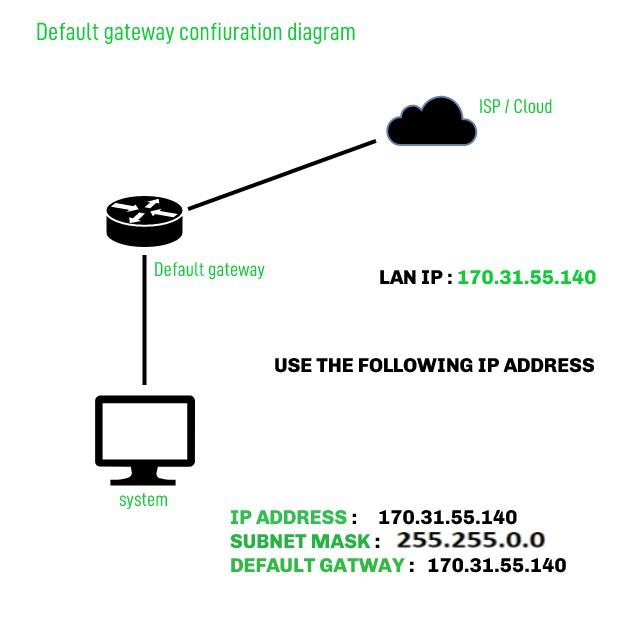
Wanneer een laptop zich aansluit bij een thuis-Wi-Fi-netwerk, kan het meestal communiceren met andere apparaten op dat netwerk. Maar wanneer het een website moet laden, toegang moet krijgen tot een cloudservice of verbinding moet maken met een server in een ander land, moet zijn gegevens het lokale netwerk verlaten en ergens anders naartoe reizen. Het apparaat moet weten waar het verkeer dat niet is gericht op een nabijgelegen apparaat moet worden gestuurd.
De volgende stop is meestal de standaardgateway. Op een thuisnetwerk is dat vaak de Wi-Fi-router. In een kantoor of datacenter kan het een firewall, een laag 3-switch, een virtuele router of een ander beheerd netwerkapparaat zijn. De gateway biedt een pad van het lokale netwerk naar andere netwerken, waaronder het internet.
Het standaardgateway is een basis maar belangrijk onderdeel van IP-netwerken. Het heeft betrekking op IP-adressen en subnetten, maar is niet hetzelfde als één van beide. Begrijpen hoe het werkt kan u helpen te begrijpen waarom een apparaat verbinding kan maken met lokale printers, maar niet met websites, waarom een verkeerde gateway-instelling de connectiviteit kan verstoren, en hoe u de gateway op uw computer kunt controleren.
Deze gids legt uit wat de standaardgateway is in gewone taal, toont hoe je deze kunt vinden op Windows, macOS en Linux, en loopt door met basisprobleemoplossing. Als je nieuw bent met adresbereiken, lees dan eerst onze gids naar wat een subnet is.
Wat Is Een Standaard Gateway?
A standaard gateway is het netwerkapparaat waarnaar een computer verkeer stuurt wanneer het doel buiten het lokale netwerk van de computer ligt en er geen specifieker route beschikbaar is. Het fungeert als een uitgangspunt van één netwerk naar een ander.
Bijvoorbeeld, je laptop kan het persoonlijke IP-adres hebben 192.168.1.25 en behoren tot het subnet 192.168.1.0/24. Een printer op 192.168.1.40 is binnen hetzelfde subnet, dus de laptop kan direct met het communiceren via het lokale netwerk. Een publieke website heeft echter een adres buiten dat bereik. De laptop stuurt de verkeersstroom naar de website naar zijn standaardgateway, die het vervolgens doorstuurt richting het internet.
Het woord standaard is belangrijk. Een computer kan meerdere routes hebben voor verschillende bestemmingen. Het kan een specifieke route hebben naar een bedrijfsnetwerk via een VPN en een andere route naar het thuisnetwerk. De standaardroute wordt gebruikt voor bestemmingen die niet overeenkomen met een meer specifieke route. Bij een IPv4-systeem wordt het meestal weergegeven als 0.0.0.0/0. Op IPv6 is de overeenkomstige standaardroute ::/0.
Een apparaat kan meer dan één standaardroute hebben, bijvoorbeeld wanneer het zowel een Ethernet- als een Wi-Fi-verbinding heeft of meerdere netwerkinterfaces gebruikt. In dat geval gebruikt het besturingssysteem zijn route-tabel en route-metrieken om te beslissen welke route te prefereren. Dus "de standaardgateway" verwijst vaak naar de voorkeursgateway voor een bepaalde netwerkinterface, in plaats van naar één universele gateway voor elke verbinding.
Hoe Werkt Een Standaard Gateway?
Wanneer een toepassing gegevens stuurt, controleert de computer het doadres en raadpleegt zijn routeer tabel. De routeertabel bevat informatie over welk netwerkinterface en volgende hop moet worden gebruikt voor verschillende bestemmingen.
Als het doeldeel behoort tot het lokale subnet van de computer, kan de computer de gegevens meestal direct sturen naar het doelapparaat. Als het doel buiten het lokale subnet ligt, zoekt de computer naar een overeenkomstige route. Wanneer er geen meer specifieke route beschikbaar is, gebruikt het de standaardroute en stuurt het het pakket naar de standaardgateway.
De computer stuurt het pakket normaal gesproken niet direct naar de server van het eindbestemmingssite over het hele internet. In plaats daarvan stuurt het pakket naar de gateway op het lokale netwerk. De gateway bekijkt zijn eigen route-informatie en stuurt het pakket door naar een ander router of leverancier. Het pakket kan door veel netwerken lopen voordat het zijn bestemming bereikt.
Een vereenvoudigde pad eruitziet als volgt:
Uw apparaat
↓
Standaardgateway op uw lokale netwerk
↓
Internet leverancier of organisatie netwerk
↓
Andere netwerken
↓
Doelserver
Het antwoord reist terug via het netwerk met behulp van routingbeslissingen die onderweg zijn genomen. De terugweg gebruikt niet per se precies dezelfde tussenliggende netwerken als de uitgaande weg.
De standaardgateway heeft als hoofdtaak het doorsturen van verkeer tussen netwerken. Het kan ook andere functies uitvoeren, zoals firewall filtering, Network Address Translation (NAT), VPN-behandeling of Wi-Fi-beheer. Deze functies worden vaak gecombineerd in een thuisrouter, maar zijn technisch gezien aparte taken. Een gateway hoeft geen NAT uit te voeren en een apparaat dat NAT uitvoert is niet per se de enige gateway in een groter netwerk.
Standaard gateway, router en IP-adres
A router is een apparaat of software systeem dat verkeer tussen IP netwerken doorstuurt. A standaard gateway is het router- of next-hop-adres dat een apparaat gebruikt als zijn standaard uitgangsroute. In een thu网werk wordt het lokale adres van de router vaak geconfigureerd als de standaardgateway, dus de termen worden vaak door elkaar gebruikt in dagelijks gesprek.
De standaardgateway heeft zelf ook een IP-adres op het lokale netwerk. Bijvoorbeeld, een thuisrouter kan gebruiken 192.168.1.1, terwijl apparaten die eraan zijn verbonden adressen krijgen zoals 192.168.1.25 of 192.168.1.60Het gateway-adres moet bereikbaar zijn vanaf de lokale netwerkinterface die het gebruikt.
Een IP-adres identificeert een interface of eindpunt. Een subnet beschrijft een bereik van adressen. De standaardgateway identificeert waar de verkeersstroom naartoe moet als het doel niet binnen het lokale bereik ligt. Deze concepten werken samen, maar beantwoorden verschillende vragen:
- IP-adres: Welk adres is toegewezen aan deze interface?
- Subnet: Welke adressen worden als lokaal beschouwd?
- Standaard gateway: Naar welke richting moet het verkeer gaan voor andere bestemmingen?
Bijvoorbeeld, als een computer het IP-adres heeft 192.168.1.25 met subnet mask 255.255.255.0, het is meestal onderdeel van 192.168.1.0/24. Een poort zoals 192.168.1.1 ligt binnen die lokale bereik, dus de computer kan het direct bereiken.
Voor meer achtergrond, zie onze gidsen voor IP-adressen en IPv4 vs IPv6.
Hoe een apparaat weet of een bestemming lokaal is
Een computer gebruikt zijn eigen IP-adres en subnetinformatie om te beslissen of een bestemming lokaal is. De subnetmasker of voorvoegsel lengte vertelt het hoeveel van het adres de netwerk identificeert. De computer vergelijkt de bestemming met zijn eigen netwerkbereik.
Als het doel zich bevindt in hetzelfde subnet, probeert de computer om er direct via het lokale netwerk te bereiken. Als het zich in een ander subnet bevindt, stuurt de computer het verkeer naar een router. Voor gewone internetdoelen wordt die router meestal geselecteerd via de standaardroute.
Deze onderscheid verklaart waarom de standaardgateway correct moet worden geconfigureerd. Als het IP-adres of het subnetmasker verkeerd is, kan het apparaat verkeerd beslissen dat een bestemming lokaal of extern is. Het kan proberen om direct contact op te nemen met de bestemming wanneer het een router zou moeten gebruiken, of verkeer naar de gateway sturen terwijl het lokaal zou moeten communiceren.
De configuratie van het adres wordt meestal automatisch verstrekt door een service zoals DHCP op IPv4-netwerken. DHCP kan een IP-adres, subnetmasker, standaardgateway en DNS-resolver aan een apparaat verstrekken. Als deze instellingen handmatig worden geconfigureerd, moet elk waarde overeenkomen met de werkelijke netwerkontwerp.
Hoe vind je de standaardgateway op Windows
Op Windows is de snelste methode om te gebruiken Command Prompt. Open het Start-menu, zoek naar Opdrachtregel, en voer uit:
ipconfigVind de actieve netwerkadapter, zoals Wireless LAN-adapter Wi-Fi of Ethernet adapter Ethernet. Kijk onder dat adapter Standaard gateway. Het adres kan eruitzien als 192.168.1.1 of 10.0.0.1. Als de computer is verbonden met zowel Wi-Fi als Ethernet, controleer dan de adapter die momenteel het verkeer draagt dat u wilt oplossen.
U kunt ook PowerShell gebruiken om de standaardroute in de route-tabel te bekijken:
Get-NetRoute -DestinationPrefix "0.0.0.0/0" |
  Sort-Object RouteMetric |
  Format-Tabel InterfaceAlias, NextHop, RouteMetric
De NextHop waarde is de poort voor die route. Als het computer IPv6 gebruikt, controleer de IPv6 standaardroute met:
Get-NetRoute -DestinationPrefix "::/0" |
  Sort-Object RouteMetric |
  Format-Tabel InterfaceAlias, NextHop, RouteMetric
Als het gateway-veld leeg is, bevestig dan eerst dat de adapter is verbonden en een netwerkconfiguratie heeft ontvangen. Een losgeschakelde adapter of een handmatig geconfigureerd netwerk met onvolledige instellingen kan mogelijk geen gebruikbare gateway tonen.
Hoe om de standaardgateway te vinden op macOS
Op macOS kunt u de IPv4-standaardgateway vinden met behulp van Terminal:
route -n get defaultZoek naar de regel met de label gateway. It shows the next-hop address for the current IPv4 default route. The output may also include the network interface used for the route.
Voor een standaardroute voor IPv6, gebruik:
route -n get -inet6 defaultU kunt ook netwerkdetails bekijken via de macOS-gebruikersinterface. Open Instellingen van het systeem, selectie Netwerk, kies de actieve verbinding zoals Wi-Fi of Ethernet en bekijk de details. Het exacte ontwerp varieert iets per macOS-versie, maar de router- of poortinformatie wordt weergegeven met de instellingen van het TCP/IP van de verbinding.
Als u een VPN gebruikt, kan het resultaat verschillen van de gateway op uw fysieke Wi-Fi- of Ethernetverbinding. Sommige VPN's installeren een nieuwe standaardroute zodat internetverkeer via de VPN gaat. Andere routeren alleen geselecteerde bestemmingen via de tunnel. Controleer de actieve routes en interface bij het diagnosticeren van een specifieke verbinding.
Hoe vind je de standaardgateway op Linux
Op de meeste moderne Linux-distributies, open een terminal en voer uit:
ip route show defaultEen typisch IPv4-resultaat kan er zo uitzien:
default via 192.168.1.1 dev wlan0 proto dhcp metric 600Hier, 192.168.1.1 is de volgende hop, en wlan0 is het netwerkinterface. De route kan een ander interface-naam gebruiken, zoals eth0, enp3s0, of wlp2s0.
Om de IPv6 standaardroute weer te geven, voer uit:
ip -6 route show defaultEen typisch resultaat kan beginnen met:
standaard via fe80::1 dev wlan0IPv6 gateways are often link-local addresses beginning with fe80::. A link-local address is valid on the local network segment and is commonly used by routers to advertise themselves to IPv6 devices.
Oudere Linux-documentatie kan tonen route -n of netstat -rn, maar de ip route commando's zijn de huidige standaard op de meeste distributies. Als de uitvoer leeg is, controleer dan of de interface verbonden is en of het systeem een router- of DHCP-configuratie heeft ontvangen.
Wat is het verschil tussen een gateway en een DNS-server?
Een gateway en een DNS-server vervullen verschillende taken. De gateway verstuurt verkeer naar andere netwerken. A DNS-server vertaalt domeinnamen, zoals example.com, naar IP-adressen die computers kunnen gebruiken om verbinding te maken met de service.
Een computer heeft vaak beide nodig. Wanneer je een website naam invoert, gebruikt het apparaat eerst DNS om het doel IP-adres op te zoeken. Vervolgens bepaalt de route-tabel of het doel lokaal of extern is. Als het extern is, stuurt de computer het verkeer naar zijn standaardgateway.
Deze verschillen kunnen helpen bij het opsporen van problemen. Als u een openbaar IP-adres kunt bereiken, maar websites niet via de naam laden, kan DNS het probleem zijn. Als u geen openbaar IP-adres en ook geen domeinnaam kunt bereiken, kan het probleem betrekking hebben op de lokale verbinding, gateway, upstream-netwerk, firewall of een ander routeringsprobleem.
Het wijzigen van de DNS-server lost het onjuiste standaardgateway meestal niet op. Eveneens corrigeert het wijzigen van de gateway geen verkeerde DNS-gegevens. Het is nuttig om deze onderdelen apart te testen in plaats van meerdere netwerkinstellingen tegelijk te veranderen.
Hoe te testen of de standaardgateway bereikbaar is
Na het vinden van het gateway-adres, kunt u testen of uw apparaat er bereikbaar is. Op Windows gebruikt u:
ping 192.168.1.1Op macOS of Linux is hetzelfde commando beschikbaar:
ping 192.168.1.1Vervang 192.168.1.1 met het adres dat op uw apparaat wordt weergegeven. Voor een IPv6-gateway, gebruik dan zijn IPv6-adres. Bij Linux en macOS moet u mogelijk de interface of zone opgeven voor een link-local IPv6-adres, bijvoorbeeld:
ping6 fe80::1%wlan0Een succesvolle respons betekent dat de poort antwoord gaf op de ping van uw lokale netwerk. Echter, een mislukte ping betekent niet per se dat de poort offline is. Firewall en routers kunnen ICMP echo-aanvragen blokkeren of beperken. Wi-Fi client-isolatie kan ook voorkomen dat apparaten met elkaar in contact komen, zelfs als het internetverbinding werkt.
Gebruik ping als een aanwijzing, niet als de enige test. Je kunt ook proberen de beheerpagina van de router te openen, te controleren of andere apparaten toegang hebben tot het internet, of een traceroute uit te voeren naar een bekende bestemming.
Op Windows, gebruik:
tracert 1.1.1.1Gebruik op macOS of Linux:
traceroute 1.1.1.1De eerste sprong stelt meestal de lokale gateway of de volgende router in de route voor. Sommige routers reageren niet op traceroute-onderzoeken, dus het ontbreken van reacties is niet altijd bewijs van een fout.
Gemeenschappelijke Problemen met de Standaard Gateway
Een veelvoorkomend probleem is een ontbrekende standaardgateway. Een computer kan nog steeds communiceren met apparaten op zijn lokale subnet, maar kan de internetverbinding of andere netwerken niet opnemen. Dit kan gebeuren wanneer DHCP niet correct is voltooid, wanneer bij handmatige configuratie de gateway is weggelaten, of wanneer het netwerkinterface-adapter is losgekoppeld.
Een tweede probleem is een onjuiste gateway-adres. Als een apparaat is geconfigureerd om een adres te gebruiken dat niet bestaat op zijn lokale netwerk, kan het geen externe verkeer succesvol doorsturen. Een gateway die buiten het geconfigureerde subnet ligt, kan ook onbereikbaar zijn tenzij het netwerk een speciale ontwerp heeft om dat arrangement te ondersteunen.
Een ander probleem is het hebben van meerdere standaardroutes. Een laptop kan tegelijkertijd Wi-Fi, Ethernet en een VPN actief hebben. Het besturingssysteem kiest een route op basis van metingen en beleid, wat kan leiden tot het gebruik van een onverwachte interface. Dit kan eruitzien als trage verbinding, toegang tot het verkeerde netwerk of verlies van toegang tot interne services.
Ten slot is de gateway zelf mogelijk werkend terwijl de upstream-verbinding niet werkt. In dat geval kan een apparaat de lokale router bereiken, maar niet het internet bereiken. Het probleem kan met de modem, providerverbinding, firewallbeleid, DNS-dienst of een extern netwerk zijn. Het testen van elk onderdeel apart helpt om de oorzaak te bepalen.
Een praktisch proces voor het oplossen van problemen met de standaardgateway
Begin met het bevestigen dat het apparaat is verbonden met het verwachte Wi-Fi of Ethernet-netwerk. Controleer vervolgens het toegewezen IP-adres, subnetmasker of voorvoegsel en de standaardgateway. Zorg ervoor dat de gateway behoort tot het verwachte netwerk en dat het apparaat niet per ongeluk is aangesloten op een gast- of geïsoleerd netwerk.
Volgende, test de communicatie met de gateway. Als de gateway antwoordt, test een extern IP-adres en vervolgens een domeinnaam. Als het externe IP werkt, maar de domeinnaam niet, onderzoek dan DNS. Als de gateway antwoordt, maar externe adressen niet, controleer de upstream-verbinding van de router, de firewallbeleidsregels of de status van de leverancier.
Als meerdere interfaces of een VPN actief zijn, controleer welk standaardpad wordt voorkeurd. Tijdelijk verbreken van een onnodige VPN of overschakelen tussen Wi-Fi en Ethernet kan helpen bij het isoleren van het probleem, maar vermijd het aanpassen van permanente netwerkinstellingen tot je de huidige configuratie begrijpt.
In een bedrijfs- of datacentrumomgeving mag u het gateway-adres niet vervangen op basis van gissing. Gateways kunnen redundante virtuele adressen zijn of onderdeel uitmaken van een beheerde routeontwerp. Raadpleeg de netwerkdocumentatie of beheerder voordat u statische instellingen wijzigt, vooral op productieservers.
Is de standaardpoort altijd een fysieke router?
Nee. De gateway is een logische volgende hop, en hoeft geen apart fysiek router te zijn. Het kan een firewall, laag 3-switch, virtuele router, cloud-netwerkdiens of een redundante gateway zijn die gedeeld wordt over meerdere apparaten.
In grotere netwerken kunnen gebruikers een gateway-adres zien dat niet toegewezen is aan één specifiek fysiek apparaat. Het kan een virtueel IP-adres zijn dat tussen routers kan verhuizen als een apparaat faalt. Deze ontwerp helpt bij het behouden van de verbinding tijdens onderhoud of hardwarefouten.
Cloud-omgevingen gebruiken ook logische gateways. Een virtuele machine kan verkeer sturen naar een virtueel netwerkinterface, cloud-router, NAT-gateway, VPN-gateway of internetgateway-service. De netwerkkostenprovider beheert veel van de doorstroominfrastructuur achter de schermen.
Het praktische betekenis blijft hetzelfde: het apparaat stuurt verkeer naar een volgende hop die toegang heeft tot bestemmingen buiten zijn lokale netwerk. Het apparaat en de implementatie variëren afhankelijk van de grootte en het ontwerp van het netwerk.
Veelgestelde vragen over standaardpoorten
Is de standaardgateway hetzelfde als het IP-adres van mijn router?
Op een typisch thuisnetwerk is het lokale IP-adres van de router meestal de standaardgateway voor aangesloten apparaten. Op grotere netwerken kan de gateway een firewall, switch, virtuele router of redundante logische adres zijn in plaats van het beheeradres van een specifiek fysiek router.
Kan ik het internet gebruiken zonder een standaard gateway?
U kunt mogelijk communiceren met apparaten op hetzelfde lokale subnet, maar u kunt doorgaans geen bestemmingen buiten dat subnet bereiken zonder een geschikte route. Een standaardgateway is de gewoonlijke route voor bestemmingen die niet overeenkomen met een specifieker pad.
Waarom kan ik lokale apparaten maar niet de internet toegang?
Uw apparaat kan een werkende lokale verbinding hebben, maar geen geldige standaardroute, of de gateway kan zijn upstream-verbinding verloren hebben. DNS, firewallregels, leveranciersuitval of VPN-routing kunnen ook deze patroon veroorzaken. Controleer de gateway en test een extern IP-adres apart van een domeinnaam.
Waarom is mijn standaardgateway leeg?
De netwerkadapter kan losgekoppeld zijn, DHCP kan zijn mislukt of een handmatige configuratie kan onvolledig zijn. Controleer of u de actieve adapter inspecteert en dat deze een geldig IP-adres en subnetconfiguratie heeft ontvangen.
Kan een computer meer dan één standaardgateway hebben?
Ja. Een computer met meerdere actieve interfaces, zoals Wi-Fi en Ethernet, kan meer dan één standaardroute hebben. Het besturingssysteem gebruikt route-metrieken en beleid om er een te kiezen voor bepaalde verkeersstromen. VPN-software kan ook een standaardroute toevoegen of vervangen.
Biedt de standaardgateway Wi-Fi?
Niet per se. Een thuisapparaat combineert vaak een router, gateway, firewall, switch en Wi-Fi-toegangspunt in één doos. In bedrijfsnetwerken worden deze functies meestal geleverd door aparte apparaten.
Is de standaardgateway onderdeel van hetzelfde subnet als mijn apparaat?
In gewone IPv4- en IPv6 lokale netwerkontwerpen is de gateway direct bereikbaar via de lokale interface, wat meestal betekent dat het op dezelfde link of lokale netwerksegment staat. Speciale ontwerpen kunnen verschillen, dus gebruik de documentatie van het netwerk in plaats van aan te nemen dat elke gateway moet voldoen aan een eenvoudig thuisrouterpatroon.
Laatste
Een standaardgateway is de volgende hop die een apparaat gebruikt om netwerken buiten zijn lokale subnet te bereiken. Thuis is het meestal het lokale adres van de Wi-Fi-router. In een bedrijf, datacenter of cloudomgeving kan het een firewall, laag 3-switch, virtuele router of beheerde gateway-service zijn. Het apparaat combineert zijn IP-adres, subnetinformatie, route tabel en standaarroute om te beslissen waar het verkeer naar toe moet. Als het doel lokaal is, kan het meestal direct communiceren. Als het doel extern is en er geen specifieker route geldt, stuurt het het verkeer naar de standaardgateway. Je kunt de gateway vinden via ipconfig op Windows, route -n get default op macOS, of ip route show default op Linux. Bij het opsporen van problemen, controleer de actieve interface en de adresinstellingen, test dan de gateway, externe IP-connectiviteit en DNS apart. Onthoud dat een mislukte ping niet bewijst dat de gateway down is, omdat ICMP mogelijk wordt gefilterd.
Zodra je de standaardgateway begrijpt, worden IP-adressen en subnetten gemakkelijker te interpreteren. Ga verder met onze gidsen om subnets, IP-adressen, en IPv4 vs IPv6 om een sterker fundament te leggen in het netwerken.