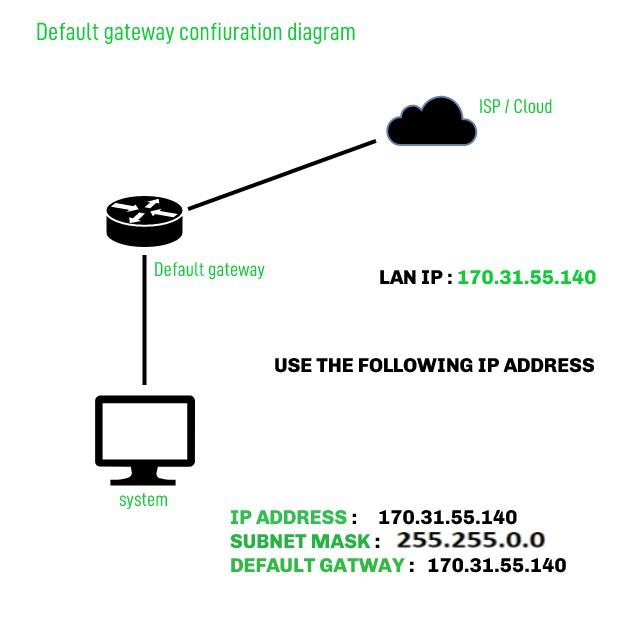
Когда ноутбук подключается к домашней сети Wi-Fi, он обычно может общаться с другими устройствами в этой сети. Но когда ему нужно загрузить веб-сайт, получить доступ к облачному сервису или подключиться к серверу в другой стране, его данные должны покинуть локальную сеть и отправиться в другое место. Устройству нужно знать, куда отправлять трафик, который не адресован близлежащему устройству.
Следующая остановка обычно является сетевым шлюзом. На домашней сети это часто маршрутизатор Wi-Fi. В офисе или центре обработки данных это может быть фаерволл, коммутатор уровня 3, виртуальный маршрутизатор или другое управляемое сетевое устройство. Шлюз предоставляет путь из локальной сети в другие сети, включая Интернет.
Значение по умолчанию — это базовая, но важная часть сетей IP. Это связано с IP-адресами и подсетями, но не является тем же самым, что и одно из них. Понимание того, как это работает, поможет вам понять, почему устройство может подключаться к локальным принтерам, но не к веб-сайтам, почему неправильная настройка шлюза может прервать связь, и как проверить шлюз на вашем компьютере.
Это руководство объясняет по умолчанию шлюз на простом языке, показывает, как найти его в Windows, macOS и Linux, и проходит через базовую диагностику. Если вы новичок в диапазонах адресов, сначала прочитайте наше руководство о что такое подсеть.
Что такое шлюз по умолчанию?
A шлюз по умолчанию это сетевое устройство, в которое отправляет трафик компьютер, когда назначение находится вне локальной сети компьютера и более конкретного маршрута не существует. Оно выступает в качестве точки выхода из одной сети в другую.
Например, ваш ноутбук может иметь частный IP-адрес 192.168.1.25 и принадлежат подсети 192.168.1.0/24Принтер в 192.168.1.40 находится в той же подсети, поэтому ноутбук может общаться с ним напрямую по локальной сети. Однако публичный сайт имеет адрес вне этого диапазона. Трафик, направленный на сайт, отправляется ноутбуком в свой шлюз по умолчанию, который затем передает его в Интернет.
Слово по умолчанию важно. Компьютер может иметь несколько маршрутов для разных назначений. Он может иметь конкретный маршрут к корпоративной сети через VPN и другой маршрут к домашней сети. Маршрут по умолчанию используется для назначений, которые не соответствуют более точному маршруту. На системе IPv4 он обычно представляется как 0.0.0.0/0. На IPv6 соответствующий маршрут по умолчанию является ::/0.
Устройство может иметь более одного маршрута по умолчанию, например, когда оно имеет как подключение Ethernet, так и Wi-Fi или использует несколько сетевых интерфейсов. В этом случае операционная система использует таблицу маршрутизации и метрики маршрута, чтобы определить, какой маршрут предпочесть. Таким образом, «шлюз по умолчанию» часто относится к предпочтительному шлюзу для определенного сетевого интерфейса, а не к одному универсальному шлюзу для всех соединений.
Как работает шлюз по умолчанию?
Когда приложение отправляет данные, компьютер проверяет адрес назначения и обращается к своей таблице маршрутизации. Таблица маршрутизации содержит информацию о том, какой сетевой интерфейс и следующий узел должны использоваться для различных адресов назначения.
Если назначение является частью локальной подсети компьютера, компьютер обычно может отправить данные непосредственно на устройство назначения. Если назначение находится вне локальной подсети, компьютер ищет соответствующий маршрут. Когда больше нет более конкретного маршрута, он использует маршрут по умолчанию и отправляет пакет в шлюз по умолчанию.
Компьютер обычно не отправляет пакет напрямую на сервер конечного сайта по всей интернет-сети. Вместо этого он отправляет пакет в шлюз локальной сети. Шлюз проверяет собственную информацию о маршрутизации и пересылает пакет другому роутеру или поставщику. Пакет может пройти через многие сети, прежде чем достичь своего назначения.
Упрощенный путь выглядит так:
Ваше устройство
↓
Путь по умолчанию на вашей локальной сети
↓
Провайдер интернета или сеть организации
↓
Другие сети
↓
Сервер назначения
Ответ возвращается по сети, используя маршрутизационные решения, принятые на протяжении пути. Путь обратно не обязательно использует те же самые промежуточные сети, что и исходный путь.
Основная роль шлюза по умолчанию — пересылка трафика между сетями. Он также может выполнять другие функции, такие как фильтрация брандмауэра, преобразование сетевых адресов (NAT), обработка виртуальных частных сетей (VPN) или управление Wi-Fi. Эти функции часто объединены в домашнем роутере, но технически они являются отдельными задачами. Шлюз не обязательно должен выполнять NAT, и устройство, выполняющее NAT, не обязательно является единственным шлюзом в более крупной сети.
Путь по умолчанию, маршрутизатор и IP-адрес
A роутер является устройством или программным обеспечением, которое перенаправляет трафик между сетями IP. A шлюз по умолчанию является маршрутизатором или адресом следующего прыжка, который устройство использует как свой маршрут по умолчанию. В домашней сети локальный адрес маршрутизатора обычно настраивается как шлюз по умолчанию, поэтому эти термины часто используются как синонимы в повседневном разговоре.
По умолчанию сам шлюз также имеет адрес IP в локальной сети. Например, домашний роутер может использовать 192.168.1.1, в то время как устройства, подключенные к нему, получают адреса, такие как 192.168.1.25 или 192.168.1.60Адрес шлюза должен быть доступен из локальной сетевой карты, которая его использует.
Адрес IP определяет интерфейс или конечную точку. Подсеть описывает диапазон адресов. По умолчанию шлюз определяет, куда должен идти трафик, когда назначение не находится в локальном диапазоне. Эти понятия работают вместе, но отвечают на разные вопросы:
- Адрес IP: Какой адрес назначен этому интерфейсу?
- Подсеть: Какие адреса считаются локальными?
- Путь по умолчанию: Куда должен направляться трафик для других назначений?
Например, если компьютер имеет IP-адрес 192.168.1.25 с маской подсети 255.255.255.0, обычно является частью 192.168.1.0/24. Шлюз, такой как 192.168.1.1 находится в этом локальном диапазоне, поэтому компьютер может достичь его напрямую.
Для получения дополнительной информации, см. наши руководства по Адреса IP и IPv4 vs IPv6.
Как устройство определяет, является ли назначение локальным
Компьютер использует собственный IP-адрес и информацию о подсети, чтобы определить, является ли назначение локальным. Маска подсети или длина префикса сообщает ему, какая часть адреса идентифицирует сеть. Компьютер сравнивает назначение со своим диапазоном сети.
Если назначение принадлежит той же подсети, компьютер пытается достичь его напрямую через локальную сеть. Если оно принадлежит другой подсети, компьютер отправляет трафик в маршрутизатор. Для обычных интернет-назначений этот маршрутизатор обычно выбирается по умолчанию.
Это различие объясняет, почему необходимо правильно настроить шлюз по умолчанию. Если IP-адрес или маска подсети неверны, устройство может неправильно решить, что назначение является локальным или удаленным. Оно может попытаться связаться с назначением напрямую, когда должно использовать маршрутизатор, или отправить трафик в шлюз, когда должно общаться локально.
Конфигурация адреса обычно предоставляется автоматически службой, такой как DHCP в сетях IPv4. DHCP может предоставить устройству IP-адрес, маску подсети, шлюз по умолчанию и сервер разрешения DNS. Если эти параметры настраиваются вручную, каждое значение должно соответствовать фактическому проекту сети.
Как найти шлюз по умолчанию в Windows
На Windows самый быстрый способ — использовать командную строку. Откройте меню "Пуск", выполните поиск по запросу Командная строка, и запустите:
ipconfigНайдите активный сетевой адаптер, например Беспроводная сетевая карта Wi-Fi или Элемент Ethernet Ethernet. Под этим адаптером найдите Путь по умолчанию. Адрес может выглядеть так 192.168.1.1 или 10.0.0.1. Если компьютер подключен как к Wi-Fi, так и к Ethernet, проверьте адаптер, который в настоящее время осуществляет передачу данных, которые вы хотите устранить.
Вы также можете использовать PowerShell для просмотра маршрута по умолчанию в таблице маршрутизации:
Get-NetRoute -DestinationPrefix "0.0.0.0/0" |
  Sort-Object RouteMetric |
  Format-Table InterfaceAlias, NextHop, RouteMetric
The СледующийХоп значение является воротами для этого маршрута. Если компьютер использует IPv6, проверьте маршрут по умолчанию IPv6 с помощью:
Get-NetRoute -DestinationPrefix "::/0" |
  Sort-Object RouteMetric |
  Format-Table InterfaceAlias, NextHop, RouteMetric
Если поле шлюза пустое, сначала убедитесь, что адаптер подключен и получил конфигурацию сети. Отключенный адаптер или ручная настройка сети с неполными параметрами может не отображать рабочий шлюз.
Как найти шлюз по умолчанию в macOS
На macOS вы можете найти шлюз IPv4, используя терминал:
маршрут -n получить по умолчаниюНайдите строку, помеченную шлюз. It shows the next-hop address for the current IPv4 default route. The output may also include the network interface used for the route.
Для маршрута по умолчанию IPv6 используйте:
route -n get -inet6 defaultВы также можете просматривать сведения о сети через пользовательский интерфейс macOS. Открыть Настройки системы, выбрать Сеть, выберите активное соединение, такое как Wi-Fi или Ethernet, и просмотрите его сведения. Точное расположение элементов немного отличается в зависимости от версии macOS, но информация о роутере или шлюзе отображается вместе с настройками TCP/IP соединения.
Если вы используете VPN, результат может отличаться от шлюза вашего физического Wi-Fi или Ethernet-подключения. Некоторые VPN устанавливают новый маршрут по умолчанию, чтобы трафик Интернета проходил через VPN. Другие маршрутизируют только выбранные адреса через туннель. При диагностике конкретного соединения проверьте активные маршруты и интерфейс.
Как найти шлюз по умолчанию в Linux
На большинстве современных дистрибутивов Linux откройте терминал и выполните:
ip route show defaultТипичный результат IPv4 может выглядеть так:
default via 192.168.1.1 dev wlan0 proto dhcp metric 600Здесь 192.168.1.1 является следующим узлом, и wlan0 является сетевым интерфейсом. Путь может использовать другое имя интерфейса, например eth0, enp3s0, или wlp2s0.
Чтобы просмотреть маршрут по умолчанию IPv6, выполните:
ip -6 route show defaultТипичный результат может начинаться с:
по умолчанию через fe80::1 dev wlan0IPv6 gateways are often link-local addresses beginning with fe80::. A link-local address is valid on the local network segment and is commonly used by routers to advertise themselves to IPv6 devices.
Старые руководства по Linux могут показывать маршрут -n или netstat -rn, но ip route команды являются текущим стандартом в большинстве дистрибутивов. Если вывод пуст, убедитесь, что интерфейс подключен и система получила конфигурацию роутера или DHCP.
Чем отличается шлюз от сервера DNS?
Шлюз и сервер DNS выполняют разные задачи. шлюз перенаправляет трафик на другие сети. A Сервер DNS переводит доменные имена, такие как example.comв IP-адреса, которые компьютеры могут использовать для подключения к службе.
Компьютеру часто нужны оба. При вводе имени веб-сайта устройство сначала использует DNS для поиска IP-адреса назначения. Затем таблица маршрутизации определяет, является ли назначение локальным или удаленным. Если оно удалено, компьютер отправляет трафик на свой маршрут по умолчанию.
Это различие может помочь в устранении неполадок. Если вы можете достичь публичного IP-адреса, но сайты не загружаются по имени, проблема может быть в DNS. Если вы не можете достичь ни публичного IP-адреса, ни доменного имени, проблема может быть связана с локальным подключением, шлюзом, сетью верхнего уровня, брандмауэром или другой проблемой маршрутизации.
Изменение сервера DNS обычно не исправляет неправильный шлюз по умолчанию. Точно так же изменение шлюза не исправляет неверную запись DNS. Полезно тестировать эти компоненты отдельно, а не менять несколько сетевых настроек одновременно.
Как проверить, доступен ли шлюз по умолчанию
После того как вы найдете адрес шлюза, вы можете проверить, может ли ваше устройство достичь его. На Windows используйте:
ping 192.168.1.1На macOS или Linux доступна та же команда:
ping 192.168.1.1Заменить 192.168.1.1 с адресом, отображаемым на вашем устройстве. Для шлюза IPv6 используйте его IPv6-адрес. На Linux и macOS вам может понадобиться указать интерфейс или зону для локального по ссылке IPv6-адреса, например:
ping6 fe80::1%wlan0Успешный ответ означает, что шлюз ответил на пинг с вашего локального сетевого подключения. Однако неудачный пинг не обязательно означает, что шлюз отключен. Стены огня и маршрутизаторы могут блокировать или ограничивать ICMP-запросы эхо. Изоляция клиентов Wi-Fi также может препятствовать взаимодействию устройств друг с другом, даже если интернет-соединение работает.
Используйте ping как один из признаков, а не как единственный тест. Вы также можете попробовать открыть страницу управления роутером, если это уместно, проверить, могут ли другие устройства получить доступ в Интернет, или выполнить трассировку маршрута до известного назначения.
На Windows используйте:
tracert 1.1.1.1На macOS или Linux используйте:
traceroute 1.1.1.1Первый этап обычно представляет локальный шлюз или следующий роутер в пути. Некоторые маршрутизаторы не отвечают на запросы traceroute, поэтому отсутствие ответов не всегда является доказательством неисправности.
Частые проблемы шлюза по умолчанию
Один из распространенных проблем является отсутствием шлюза по умолчанию. Компьютер может по-прежнему общаться с устройствами на своей локальной подсети, но не сможет получить доступ к Интернету или другим сетям. Это может произойти, если DHCP не завершился успешно, при ручной настройке был пропущен шлюз, или сетевой интерфейс отключен.
Вторая проблема — неправильный адрес шлюза. Если устройство настроено на использование адреса, который не существует в его локальной сети, оно не сможет успешно перенаправлять удаленный трафик. Шлюз, находящийся вне настроенного подсети, также может быть недоступен, если сеть не имеет специального дизайна для поддержки такой конфигурации.
Другая проблема — наличие нескольких маршрутов по умолчанию. Ноутбук может одновременно иметь включенные Wi-Fi, Ethernet и VPN. Операционная система выбирает маршрут на основе метрик и политики, что может привести к использованию неожиданного интерфейса. Это может проявляться в виде медленной связи, доступа к неправильной сети или потере доступа к внутренним службам.
Наконец, сам шлюз может работать, но его соединение с верхним уровнем не работает. В этом случае устройство может достичь локального роутера, но не сможет достичь интернета. Ошибка может быть в модеме, подключении провайдера, политике брандмауэра, службе DNS или удаленной сети. Тестирование каждой части отдельно помогает сузить причину.
Практический процесс устранения неполадок шлюза по умолчанию
Сначала подтвердите, что устройство подключено к ожидаемой сети Wi-Fi или Ethernet. Затем проверьте присвоенный IP-адрес, маску подсети или префикс и шлюз по умолчанию. Убедитесь, что шлюз принадлежит ожидаемой сети, и что устройство не случайно присоединилось к гостевой или изолированной сети.
Следующим шагом проверьте связь с шлюзом. Если шлюз отвечает, проверьте внешний IP-адрес, а затем имя домена. Если внешний IP работает, а имя домена нет, исследуйте DNS. Если шлюз отвечает, но внешние адреса не работают, проверьте подключение к интернет-провайдеру, политику фаервола или статус провайдера.
Если активны несколько интерфейсов или VPN, проверьте, какой маршрут по умолчанию предпочтителен. Временно отключив ненужную VPN или переключившись между Wi-Fi и Ethernet, можно изолировать проблему, но не изменяйте постоянные сетевые настройки, пока вы не поймете текущую конфигурацию.
В корпоративной или серверной среде не заменяйте адрес шлюза на основании предположений. Шлюзы могут быть избыточными виртуальными адресами или частью управляемой маршрутизации. Перед изменением статических настроек ознакомьтесь с документацией по сети или обратитесь к администратору, особенно на производственных серверах.
Является ли шлюз по умолчанию всегда физическим маршрутизатором?
Нет. Шлюз — это логический следующий узел, и он не обязательно должен быть отдельным физическим маршрутизатором. Это может быть фаерволл, коммутатор уровня 3, виртуальный маршрутизатор, облачный сетевой сервис или избыточный шлюз, совместно используемый несколькими устройствами.
В больших сетях пользователи могут увидеть адрес шлюза, который не привязан к одному конкретному физическому устройству. Это может быть виртуальный IP-адрес, который может перемещаться между роутерами, если одно устройство выходит из строя. Такая архитектура помогает сохранить связь во время обслуживания или сбоя оборудования.
Облачные среды также используют логические шлюзы. Виртуальная машина может отправлять трафик на виртуальный сетевой интерфейс, облачный маршрутизатор, шлюз NAT, шлюз VPN или службу интернет-шлюза. Провайдер сети управляет большей частью инфраструктуры перенаправления за кулисами.
Практическое значение остаётся неизменным: устройство отправляет трафик на следующий узел, который может достичь целей вне его локальной сети. Оборудование и реализация варьируются в зависимости от размера и конструкции сети.
Часто задаваемые вопросы о шлюзах по умолчанию
Является ли шлюз по умолчанию тем же, что и IP-адрес моего роутера?
На типичной домашней сети локальный IP-адрес роутера обычно является адресом по умолчанию для подключенных устройств. В более крупных сетях шлюз может быть брандмауэром, коммутатором, виртуальным роутером или избыточным логическим адресом, а не адресом управления конкретного физического роутера.
Могу ли я использовать Интернет без шлюза по умолчанию?
Вы можете общаться с устройствами в той же локальной подсети, но обычно вы не сможете достичь целей вне её без подходящего маршрута. По умолчанию шлюз — это обычный маршрут для целей, которые не соответствуют более конкретному маршруту.
Почему я могу получить доступ к локальным устройствам, но не к Интернету?
Ваше устройство может иметь рабочее локальное соединение, но не имеет действительного маршрута по умолчанию, или шлюз может потерять подключение к провайдеру. DNS, правила брандмауэра, перебои у провайдера или маршрутизация через VPN также могут вызывать эту ситуацию. Проверьте шлюз и протестируйте внешний IP-адрес отдельно от имени домена.
Почему мой шлюз по умолчанию пуст?
Сетевой адаптер может быть отключен, DHCP мог не сработать, или ручная настройка может быть незавершена. Проверьте, что вы проверяете активный адаптер и что он получил действительный IP-адрес и конфигурацию подсети.
Может ли компьютер иметь более одного основного шлюза?
Да. Компьютер с несколькими активными интерфейсами, такими как Wi-Fi и Ethernet, может иметь более одного маршрута по умолчанию. Операционная система использует метрики маршрутов и политику для выбора одного маршрута для определенного трафика. Программное обеспечение VPN также может добавлять или заменять маршрут по умолчанию.
По умолчанию шлюз предоставляет Wi-Fi?
Не обязательно. Домашнее устройство часто объединяет в себе маршрутизатор, шлюз, фаерволл, коммутатор и точку доступа Wi-Fi в одном корпусе. В корпоративных сетях эти функции обычно обеспечиваются отдельными устройствами.
Является ли шлюз по умолчанию частью той же подсети, что и моё устройство?
В обычных проектах локальных сетей IPv4 и IPv6 шлюз непосредственно достижим через локальный интерфейс, что обычно означает, что он находится на том же канале или локальном сегменте сети. Особые проекты могут отличаться, поэтому используйте документацию сети вместо того, чтобы предполагать, что каждый шлюз должен следовать простому образцу домашего маршрутизатора.
Последний
Шлюз по умолчанию — это следующий узел, который устройство использует для доступа к сетям за пределами его локальной подсети. В домашних условиях это обычно локальный адрес маршрутизатора Wi-Fi. В корпоративной среде, центре обработки данных или облачной среде это может быть брандмауэр, коммутатор уровня 3, виртуальный маршрутизатор или управляемая служба шлюза. Устройство сочетает свой IP-адрес, информацию о подсети, таблицу маршрутизации и маршрут по умолчанию, чтобы определить, куда отправлять трафик. Если назначение локальное, оно обычно может общаться напрямую. Если назначение удалено и нет более конкретного маршрута, оно отправляет трафик на шлюз по умолчанию. Вы можете найти шлюз, используя ipconfig на Windows, маршрут -n получить по умолчанию на macOS, или ip route show default на Linux. При устранении неполадок проверьте активный интерфейс и настройки его адреса, затем протестируйте шлюз, внешнюю связь по IP-адресу и DNS отдельно. Помните, что неудачный пинг вовсе не доказывает, что шлюз выключен, так как ICMP может быть заблокирован.
Поняв шлюз по умолчанию, IP-адреса и подсети становятся проще для понимания. Продолжайте наши руководства к подсети, Адреса IP, и IPv4 vs IPv6 чтобы создать более прочную основу в области сетей.