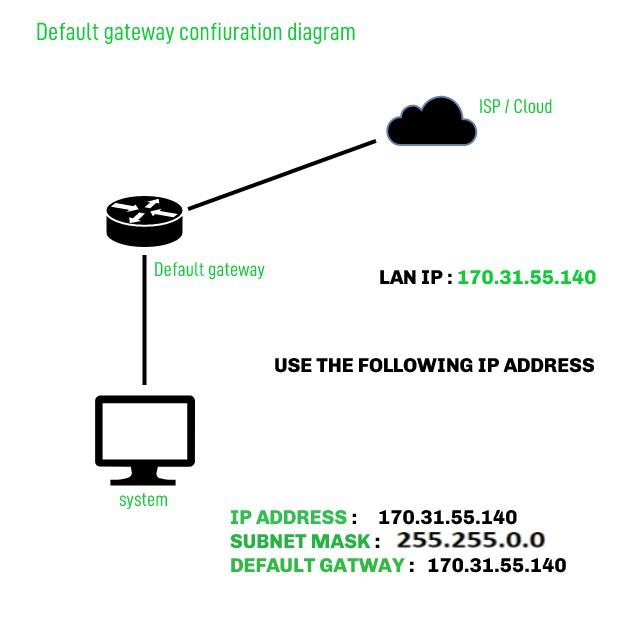
Gdy laptop dołącza do domowego sieci Wi-Fi, zwykle może komunikować się z innymi urządzeniami na tej sieci. Ale gdy musi załadować stronę internetową, uzyskać dostęp do usługi chmurowej lub połączyć się z serwerem w innym kraju, jego dane muszą opuścić lokalną sieć i podróżować dalej. Urządzenie musi wiedzieć, gdzie wysłać ruch, który nie jest skierowany do sąsiedniego urządzenia.
Ten następny przystanek to zwykle domyślny brama. Na domowym sieci jest często router Wi-Fi. W biurze lub centrum danych może to być zapora ogniowa, przełącznik warstwy 3, wirtualny router lub inny zarządzany urządzenie sieciowe. Bramka zapewnia ścieżkę z sieci lokalnej do innych sieci, w tym Internetu.
Domyślny bramka jest podstawową, ale ważną częścią sieci IP. Jest związany z adresami IP i podsieciami, ale nie jest tym samym co jedno z nich. Znajomość sposobu jej działania może pomóc zrozumieć, dlaczego urządzenie może łączyć się z lokalnymi drukarkami, ale nie z stronami internetowymi, dlaczego nieprawidłowa konfiguracja bramki może przerwać łączność oraz jak sprawdzić bramkę na komputerze.
Ten przewodnik wyjaśnia domyślny punkt dostępu w prostym języku, pokazuje, jak go znaleźć w systemie Windows, macOS i Linux, oraz przeprowadza podstawową diagnostykę. Jeśli jesteś nowy w zakresach adresów, najpierw przeczytaj nasz przewodnik do co to jest podsieć.
Co to jest domyślny bramka?
A domyślny brama wyjściowa to urządzenie sieciowe, do którego komputer wysyła ruch, gdy cel znajduje się poza lokalną siecią komputera i nie ma dostępnej bardziej szczegółowej trasy. Służy jako punkt wyjścia z jednej sieci do innej.
Na przykład, Twój laptop może mieć prywatny adres IP 192.168.1.25 i należą do podsieci 192.168.1.0/24Drukarka w 192.168.1.40 znajduje się w tym samym podsieci, więc laptop może komunikować się z nim bezpośrednio przez lokalną sieć. Jednak witryna internetowa publiczna ma adres poza tym zakresem. Ruch kierowany do witryny wysyła się do domyślnego bramy, która następnie przekazuje go w kierunku Internetu.
Słowo domyślny jest istotne. Komputer może mieć wiele tras dla różnych miejsc docelowych. Może mieć konkretną trasę do sieci firmy przez VPN i inną trasę do sieci domowej. Trasa domyślna jest używana dla miejsc docelowych, które nie pasują do bardziej szczegółowej trasy. Na systemie IPv4 jest często reprezentowana jako 0.0.0.0/0. W przypadku protokołu IPv6, odpowiadająca domyślna trasa to ::/0.
Urządzenie może mieć więcej niż jedną trasę domyślną, na przykład gdy posiada zarówno połączenia Ethernet, jak i Wi-Fi, lub używa wielu interfejsów sieciowych. W takim przypadku system operacyjny korzysta z tabeli routingu i metryk trasy, aby zdecydować, którą trasę preferować. Dlatego "domyślny brama" często odnosi się do preferowanej bramy dla konkretnego interfejsu sieciowego, a nie do jednej uniwersalnej bramki dla wszystkich połączeń.
Jak działa domyślny brama?
Gdy aplikacja wysyła dane, komputer sprawdza adres docelowy i konsultuje się z tabelą trasowania. Tabela trasowania zawiera informacje o tym, które interfejs sieciowy i kolejny węzeł powinny być użyte dla różnych adresów docelowych.
Jeśli destynacja znajduje się w lokalnej podsieci komputera, komputer zwykle może wysłać dane bezpośrednio do urządzenia docelowego. Jeśli destynacja znajduje się poza lokalną podsiecią, komputer szuka pasującego trasy. Gdy nie ma bardziej szczegółowej trasy, używa domyślnej trasy i wysyła pakiet do domyślnego bramy.
Komputer zwykle nie wysyła pakietu bezpośrednio do serwera końcowej strony w całym Internecie. Zamiast tego wysyła pakiet do bramki na lokalnej sieci. Brama analizuje własną informację o trasowaniu i przekazuje pakiet innemu routerowi lub dostawcy. Pakiet może przejść przez wiele sieci przed dotarciem do miejsca docelowego.
Uproszczony ścieżka wygląda tak:
Twoje urządzenie
↓
Domyślny brama sieci lokalnej
↓
Dostawca internetu lub sieć organizacji
↓
Inne sieci
↓
Serwer docelowy
Odpowiedź wraca przez sieć, korzystając z decyzji routingu podjętych w trakcie. Ścieżka powrotna niekoniecznie używa dokładnie tych samych sieci pośrednich co ścieżka wychodząca.
Domyślny bramka ma główną rolę przekazywania ruchu między sieciami. Może również wykonywać inne funkcje, takie jak filtrowanie zapory sieciowej, tłumaczenie adresów sieciowych (NAT), obsługa wirtualnych prywatnych sieci (VPN) lub zarządzanie Wi-Fi. Te funkcje często są połączone w domowym routerze, ale są to technicznie osobne zadania. Bramka nie musi wykonywać NAT, a urządzenie wykonujące NAT nie musi być jedyną bramką w większej sieci.
Domyślny brama, router i adres IP
A ruter to urządzenie lub system oprogramowania, który przekazuje ruch między sieciami IP. A domyślny brama wyjściowa to adres routera lub następnego przeskoku, który urządzenie używa jako domyślny trasit. W sieci domowej, lokalny adres routera jest często konfigurowany jako domyślny brama, więc te terminy są często używane wymiennie w codziennej rozmowie.
Domyślny brama ma również adres IP w sieci lokalnej. Na przykład, domowy router może używać 192.168.1.1, podczas gdy urządzenia podłączone do niego otrzymują adresy takie jak 192.168.1.25 lub 192.168.1.60Adres bramy musi być osiągalny z lokalnej interfejsu sieciowego, który go używa.
Adres IP identyfikuje interfejs lub punkt końcowy. Subnet opisuje zakres adresów. Domyślny punkt przejścia określa, gdzie ma być kierowany ruch, gdy jego cel nie znajduje się w lokalnym zakresie. Te pojęcia działają razem, ale odpowiadają na różne pytania:
- Adres IP: Jakie adres jest przypisany do tego interfejsu?
- Podsieć: Które adresy są uznawane za lokalne?
- Domyślny bramka: Gdzie powinny jechać inne samochody?
Na przykład, jeśli komputer ma adres IP 192.168.1.25 z maską podsieci 255.255.255.0, jest zwykle częścią 192.168.1.0/24. Brama taką jak 192.168.1.1 znajduje się w tym lokalnym zakresie, więc komputer może do niego bezpośrednio uzyskać dostęp.
Aby uzyskać więcej informacji, zobacz nasze poradniki do Adresy IP i IPv4 vs IPv6.
Jak urządzenie wie, czy cel jest lokalny
Komputer używa własnego adresu IP i informacji o podsieci, aby zdecydować, czy cel jest lokalny. Maska podsieci lub długość prefiksu informuje ją, ile części adresu identyfikuje sieć. Komputer porównuje cel z własnym zakresem sieci.
Jeśli cel należy do tej samej podsieci, komputer próbuje się do niego bezpośrednio przez sieć lokalną. Jeśli należy do innej podsieci, komputer wysyła ruch do routera. Dla typowych celów Internetu, ten router jest zazwyczaj wybierany przez domyślną trasę.
Ta różnica wyjaśnia, dlaczego domyślny brama musi być poprawnie skonfigurowana. Jeśli adres IP lub maska podsieci jest nieprawidłowy, urządzenie może błędnie uznać, że cel jest lokalny lub zdalny. Może próbować skontaktować się z celem bezpośrednio, gdy powinno użyć routera, lub wysłać ruch do bramki, gdy powinno komunikować się lokalnie.
Konfiguracja adresu jest zazwyczaj dostarczana automatycznie przez usługę taką jak DHCP w sieciach IPv4. DHCP może dostarczyć urządzeniu adres IP, maskę podsieci, domyślny bramkę oraz rozwiązywarkę DNS. Jeśli te ustawienia są konfigurowane ręcznie, każda wartość musi odpowiadać rzeczywistemu projektowi sieci.
Jak znaleźć domyślny bramkę na Windowsie
Na Windowsie najbardziej szybkim sposobem jest użycie wiersza polecenia. Otwórz menu Start, wyszukaj Prompt poleceniai uruchom:
ipconfigZnajdź aktywny adapter sieciowy, tak jak Przystawka LAN bezprzewodowa Wi-Fi lub Adapter sieciowy Ethernet. Pod tym adapterem szukaj Domyślny bramaAdres może wyglądać jak 192.168.1.1 lub 10.0.0.1. Jeśli komputer jest podłączony zarówno do Wi-Fi, jak i Ethernet, sprawdź adapter, który aktualnie przenosi ruch, którego chcesz rozwiązać problem.
Możesz również użyć programu PowerShell do wyświetlenia domyślnego trasowania w tabeli tras:
Get-NetRoute -DestinationPrefix "0.0.0.0/0" |
  Sort-Object RouteMetric |
  Format-Table InterfaceAlias, NextHop, RouteMetric
The NastępnyHop wartość to brama dla tego trasowania. Jeśli komputer używa protokołu IPv6, sprawdź domyślną trasę IPv6 za pomocą:
Get-NetRoute -DestinationPrefix "::/0" | Sort-Object RouteMetric | Format-Table InterfaceAlias, NextHop, RouteMetricJeśli pole bramki jest puste, najpierw potwierdź, że adapter jest podłączony i otrzymał konfigurację sieciową. Niepodłączony adapter lub ręcznie skonfigurowana sieć z niekompletnymi ustawieniami może nie wyświetlać użytecznej bramki.
Jak znaleźć domyślny bramkę na macOS
Na macOS możesz znaleźć domyślny bramkę IPv4 za pomocą Terminala:
route -n get defaultSzukaj wiersza oznaczonego brama. It shows the next-hop address for the current IPv4 default route. The output may also include the network interface used for the route.
Do domyślnego routingu IPv6 użyj:
route -n get -inet6 defaultMożesz również wyświetlić szczegóły sieci przez interfejs użytkownika macOS. Otwórz Ustawienia systemu, wybierz Sieć, wybierz aktywne połączenie takie jak Wi-Fi lub Ethernet i zobacz jego szczegóły. Dokładny układ nieco się różni w zależności od wersji macOS, ale informacje o routerze lub bramce są wyświetlane razem z ustawieniami TCP/IP połączenia.
Jeśli używasz sieci VPN, wynik może się różnić od bramy w Twoim fizycznym połączeniu Wi-Fi lub Ethernet. Niektóre sieci VPN instalują nowy domyślny trasę, dzięki czemu ruch internetowy przechodzi przez sieć VPN. Inne przekazują tylko wybrane cele przez tunel. Sprawdź aktywne trasy i interfejs podczas diagnozowania konkretnego połączenia.
Jak znaleźć domyślny bramę na Linuxie
W większości nowoczesnych dystrybucji Linuxa otwórz terminal i uruchom:
ip route show defaultTypowy wynik IPv4 może wyglądać tak:
default via 192.168.1.1 dev wlan0 proto dhcp metric 600Tutaj 192.168.1.1 to kolejny przeskok, i wlan0 to interfejs sieciowy. Trasa może używać innego nazwy interfejsu, takiej jak eth0, enp3s0, lub wlp2s0.
Aby wyświetlić domyślną trasę IPv6, uruchom:
ip -6 route show defaultTypowy wynik może zaczynać się od:
domyślny przez fe80::1 dev wlan0IPv6 gateways are often link-local addresses beginning with fe80::. A link-local address is valid on the local network segment and is commonly used by routers to advertise themselves to IPv6 devices.
Starsza dokumentacja systemu Linux może pokazywać route -n lub netstat -rn, ale ip route polecenia są obecnie standardem w większości dystrybucji. Jeśli dane wyjściowe są puste, upewnij się, że interfejs jest podłączony i że system otrzymał konfigurację routera lub DHCP.
Co jest różnicy między bramą a serwerem DNS?
Brama i serwer DNS wykonują różne zadania. The brama przekierowuje ruch do innych sieci. A Serwer DNS przetwarza nazwy domen, takie jak example.comdo adresów IP, które komputery mogą używać do nawiązywania połączenia z usługą.
Komputer często potrzebuje obu. Gdy wpisujesz nazwę strony internetowej, urządzenie najpierw używa DNS do wyszukania adresu IP docelowego. Następnie tabela tras określa, czy cel jest lokalny czy zdalny. Jeśli jest zdalny, komputer wysyła ruch do domyślnego bramki.
Ta różnica może pomóc w diagnozowaniu problemów. Jeśli możesz uzyskać dostęp do publicznego adresu IP, ale strony nie ładowają się za pomocą nazwy, problem może dotyczyć DNS. Jeśli nie możesz uzyskać dostępu ani do publicznego adresu IP, ani do nazwy domeny, problem może dotyczyć lokalnego połączenia, bramy, sieci górnej, zapor sieciowej lub innego problemu routingu.
Zmiana serwera DNS zwykle nie rozwiąże nieprawidłowego domyślnego bramy. Podobnie zmiana bramy nie poprawi nieprawidłowego rekordu DNS. Jest pomocne testowanie tych komponentów oddzielnie, zamiast zmieniać kilka ustawień sieciowych jednocześnie.
Jak sprawdzić, czy domyślny brama jest dostępna
Po znalezieniu adresu bramy, możesz sprawdzić, czy twoje urządzenie może do niej dotrzeć. W systemie Windows użyj:
ping 192.168.1.1Na macOS lub Linuxie, ten sam polecenie jest dostępne:
ping 192.168.1.1Zamień 192.168.1.1 z adresem pokazanym na Twoim urządzeniu. Dla bramy IPv6 należy użyć jej adresu IPv6. W systemach Linux i macOS może być konieczne określenie interfejsu lub strefy dla adresu IPv6 link-local, na przykład:
ping6 fe80::1%wlan0Pomyślna odpowiedź oznacza, że brama odpowiedziała na ping z Twojej sieci lokalnej. Jednak niepowodzenie pingu nie oznacza koniecznie, że brama jest nieaktywna. Zaporę ogniową i routery mogą blokować lub ograniczać żądania echo ICMP. Izolacja klienta Wi-Fi może również uniemożliwić urządzeniom wzajemne dotarcie, nawet wtedy, gdy połączenie z Internetem działa.
Używaj pingu jako jednego z wskazówek, a nie jako jedynego testu. Możesz również spróbować otworzyć stronę zarządzania routerem, jeśli to odpowiednie, sprawdzić, czy inne urządzenia mogą uzyskać dostęp do Internetu, lub uruchomić traceroute do znanej lokalizacji.
Na Windowsie użyj:
tracert 1.1.1.1Na macOS lub Linuxie użyj:
traceroute 1.1.1.1Pierwszy skok zwykle reprezentuje lokalny bramkę lub kolejny router w trasie. Niektóre routery nie odpowiadają na sondy traceroute, więc brak odpowiedzi nie zawsze jest dowodem na błąd.
Typowe problemy z domyślnym bramką
Jednym z najczęściej występujących problemów jest brak domyślnego bramy. Komputer może nadal komunikować się z urządzeniami na swojej lokalnej podsieci, ale nie będzie mógł uzyskać dostępu do Internetu lub innych sieci. Może to nastąpić wtedy, gdy konfiguracja DHCP nie została pomyślnie zakończona, ręczna konfiguracja pominęła bramę lub interfejs sieciowy jest odłączony.
Drugim problemem jest nieprawidłowy adres bramy. Jeśli urządzenie jest skonfigurowane do użycia adresu, który nie istnieje w jego lokalnej sieci, nie może pomyślnie przekazywać ruchu zdalnego. Brama poza skonfigurowanym podsiecią może również być niedostępna, chyba że sieć ma specjalny projekt wspierający tę konfigurację.
Inny problem to istnienie wielu tras domyślnych. Laptopy mogą mieć jednocześnie aktywne Wi-Fi, Ethernet i VPN. System operacyjny wybiera trasę na podstawie metryk i polityki, co może spowodować, że ruch będzie używał nieprzewidzianego interfejsu. Może to wyglądać jak wolna połączenie, dostęp do niewłaściwego sieci lub utrata dostępu do usług wewnętrznych.
W końcu sam brama może działać, podczas gdy połączenie w górę nie działa. W tym przypadku urządzenie może być w stanie osiągnąć lokalny router, ale nie może uzyskać dostępu do Internetu. Usterka może dotyczyć modemu, połączenia z dostawcą, polityki zapory, usługi DNS lub zdalnej sieci. Testowanie każdego elementu oddzielnie pomaga zawęzić przyczynę.
Proces praktycznego rozwiązywania problemów z domyślną bramą
Zacznij od potwierdzenia, że urządzenie jest podłączone do oczekiwanego sieci Wi-Fi lub Ethernet. Następnie sprawdź przypisany adres IP, maskę podsieci lub prefiks oraz domyślny bramkę. Upewnij się, że bramka należy do oczekiwanej sieci i że urządzenie nie przypadkowo dołączyło do sieci gościny lub izolowanej.
Następnie przetestuj komunikację z bramą. Jeśli brama odpowiada, przetestuj adres IP zewnętrzny, a następnie nazwę domenową. Jeśli adres IP zewnętrzny działa, ale nazwa domeny nie, sprawdź DNS. Jeśli brama odpowiada, ale adresy zewnętrzne nie działają, sprawdź połączenie upstream routera, politykę zapory lub stan dostawcy.
Jeśli aktywne są wiele interfejsów lub sieć wirtualna (VPN), sprawdź, który domyślny trasę jest preferowany. Tymczasowe odłączenie niepotrzebnej sieci wirtualnej lub przełączanie między Wi-Fi a Ethernetem może pomóc w izolowaniu problemu, ale unikaj zmiany trwałych ustawień sieciowych, dopóki nie zrozumiesz obecnej konfiguracji.
W środowisku biznesowym lub centrze danych nie zmieniaj adresu bramy na podstawie domysłów. Bramy mogą być zredukowanymi adresami wirtualnymi lub częścią zaprojektowanego zarządzanego routingu. Skonsultuj się z dokumentacją sieciową lub administratorem przed zmianą ustawień statycznych, szczególnie na serwerach produkcyjnych.
Czy Domyślny Brama Zawsze Jest Fizycznym Routerem?
Nie. Brama jest logicznym następnym przystankiem i nie musi być osobnym fizycznym routerem. Może to być zapora sieciowa, przełącznik warstwy 3, wirtualny router, usługa sieciowa w chmurze lub zredukowana brama współdzielona przez wiele urządzeń.
W większych sieciach użytkownicy mogą zobaczyć adres bramy, który nie jest przypisany do jednego konkretnego urządzenia fizycznego. Może to być wirtualny adres IP, który może przechodzić między routerami, jeśli jedno urządzenie zawiedzie. Ten projekt pomaga zachować łączność podczas konserwacji lub awarii sprzętu.
Środowiska chmurowe używają również bramek logicznych. Maszyna wirtualna może wysyłać ruch do interfejsu sieciowego wirtualnego, routera chmurowego, bramki NAT, bramki VPN lub usługi bramki internetowej. Dostawca sieci zarządza większością infrastruktury przekierowania w tle.
Znaczenie praktyczne pozostaje takie samo: urządzenie wysyła ruch do następnego przeskoku, który może osiągnąć cele poza jego lokalną siecią. Urządzenia i implementacja różnią się w zależności od rozmiaru i projektu sieci.
Często zadawane pytania o domyślne bramki
Czy domyślny brama jest taka sama jak adres IP mojego routera?
Na typowej sieci domowej, lokalny adres IP routera zwykle jest domyślną bramą dla połączonych urządzeń. W większych sieciach brama może być zapory, przełącznikiem, wirtualnym routerem lub zredukowanym adresem logicznym, a nie adresem zarządzania konkretnego fizycznego routera.
Czy mogę używać Internetu bez domyślnego bramki?
Możesz komunikować się z urządzeniami w tej samej podsieci lokalnej, ale zazwyczaj nie możesz osiągnąć celów poza nią bez odpowiedniego trasy. Domyślny punkt docelowy to zwykle trasa dla celów, które nie pasują do bardziej szczegółowej trasy.
Dlaczego mogę uzyskać dostęp do lokalnych urządzeń, ale nie do Internetu?
Twoje urządzenie może mieć działające połączenie lokalne, ale brak poprawnego domyślnego trasy, lub brama może utracić łącze górne. DNS, zasady zapory, awarie dostawcy lub routowanie przez VPN mogą również spowodować ten wzorzec. Sprawdź bramę i przetestuj adres IP zewnętrznego oddzielnie od nazwy domeny.
Dlaczego mój domyślny brama jest pusta?
Karta sieciowa może być odłączona, usługa DHCP mogła nie działać, lub konfiguracja ręczna może być niekompletna. Sprawdź, czy inspekcja dotyczy aktywnej karty i czy otrzymała poprawny adres IP oraz konfigurację podsieci.
Czy komputer może mieć więcej niż jeden domyślny bramę?
Tak. Komputer z wieloma aktywnymi interfejsami, takimi jak Wi-Fi i Ethernet, może mieć więcej niż jedną trasę domyślną. System operacyjny wykorzystuje metryki trasy i politykę do wyboru jednej dla określonego ruchu. Oprogramowanie VPN może również dodać lub zastąpić trasę domyślną.
Czy domyślny punkt końcowy oferuje Wi-Fi?
Niekoniecznie. Urządzenie domowe często łączy w jednym skrzynce router, bramę, zaparcie, przełącznik i punkt dostępowy Wi-Fi. W sieciach firmowych te funkcje są zwykle oferowane przez osobne urządzenia.
Czy domyślny brama należy do tej samej podsieci co mój urządzenie?
W typowych projektach sieci lokalnych IPv4 i IPv6 brama jest bezpośrednio osiągalna przez interfejs lokalny, co zwykle oznacza, że znajduje się na tej samej liście lub segmencie lokalnej sieci. Specjalne projekty mogą się różnić, więc należy korzystać z dokumentacji sieci zamiast zakładać, że każda brama musi przestrzegać prostego wzoru domowego routera.
Ostatni
Domyślny punkt docelowy to kolejny przeskok, którego urządzenie używa, aby uzyskać dostęp do sieci poza jego lokalnym podsiecią. W domu jest to zazwyczaj lokalny adres routera Wi-Fi. W firmie, centrum danych lub środowisku chmurowym może to być zapora ogniskowa, przełącznik warstwy 3, wirtualny router lub zarządzana usługa bramki. Urządzenie łączy swoje adres IP, informacje o podsieci, tabelę trasowania i domyślną trasę, aby zdecydować, gdzie wysłać ruch. Jeśli cel jest lokalny, zwykle może komunikować się bezpośrednio. Jeśli cel jest zdalny i nie ma bardziej szczegółowej trasy, wysyła ruch do domyślnego punktu docelowego. Możesz znaleźć bramkę za pomocą ipconfig na Windowsie route -n get default na macOS, lub ip route show default na Linuxie. Podczas rozwiązywania problemów sprawdź aktywny interfejs i ustawienia adresu, a następnie przetestuj bramę, łączność z zewnętrznym adresem IP oraz DNS oddzielnie. Pamiętaj, że nieudzony ping sam w sobie nie dowodzi, że brama jest nieaktywna, ponieważ ICMP może być filtrowane.
Gdy zrozumiesz domyślny bramkę, adresy IP i podsieci stają się łatwiejsze do zinterpretowania. Kontynuuj nasze poradniki aby podsieci, Adresy IP, i IPv4 vs IPv6 aby stworzyć silniejszą podstawę w zakresie sieci.