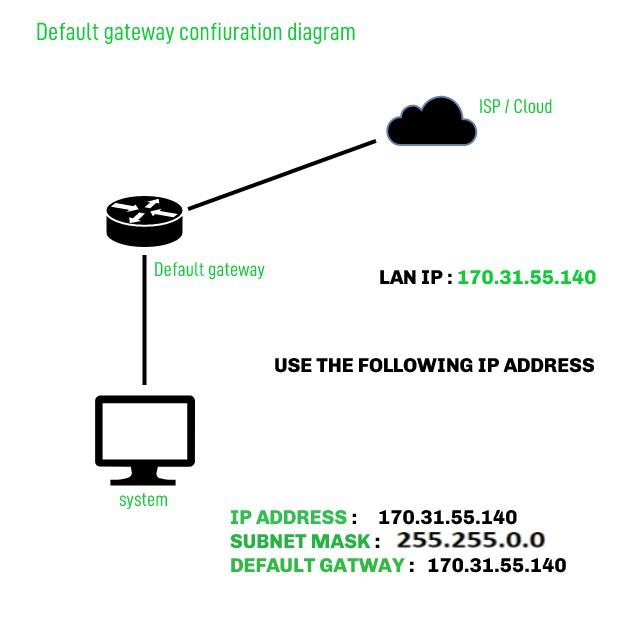
노트북이 홈 Wi-Fi 네트워크에 연결되면 해당 네트워크의 다른 장치들과 일반적으로 통신할 수 있습니다. 하지만 웹사이트를 로드하거나, 클라우드 서비스에 접근하거나, 다른 국가에 있는 서버에 연결해야 할 때에는 데이터가 로컬 네트워크를 벗어나 다른 곳으로 전송되어야 합니다. 인근 장치에 주소가 지정되지 않은 트래픽을 어디로 보낼지 알아야 하는 장치입니다.
다음 정류장은 일반적으로 기본 게이트웨이입니다. 홈 네트워크에서는 종종 와이파이 라우터입니다. 사무실이나 데이터 센터에서는 방화벽, 레이어 3 스위치, 가상 라우터 또는 다른 관리되는 네트워크 장비일 수 있습니다. 게이트웨이는 로컬 네트워크에서 다른 네트워크, 인터넷을 포함하여 경로를 제공합니다.
기본 게이트웨이(디폴트 게이트웨이)는 IP 네트워킹의 기본적이지만 중요한 구성 요소입니다. IP 주소 및 서브넷과 관련이 있지만, 이 둘과는 다릅니다. 게이트웨이가 어떻게 작동하는지 알면, 장치가 로컬 프린터에 연결할 수 있지만 웹사이트에는 연결할 수 없는 이유, 잘못된 게이트웨이 설정이 연결을 중단하는 이유, 그리고 컴퓨터에서 게이트웨이를 확인하는 방법을 이해하는 데 도움이 됩니다.
이 가이드는 일반적인 언어로 기본 게이트웨이를 설명하고, Windows, macOS 및 Linux에서 어떻게 찾을 수 있는지 보여주며, 기본 트러블슈팅을 안내합니다. 주소 범위에 익숙하지 않은 경우 먼저 우리의 가이드를 읽으십시오. 서브넷이 무엇인지.
기본 게이트웨이란 무엇인가?
A 기본 게이트웨이 네트워크 장치는 컴퓨터가 로컬 네트워크 밖의 대상에 트래픽을 보낼 때, 더 구체적인 경로가 없을 때로 이동합니다. 하나의 네트워크에서 다른 네트워크로 나가는 출구점 역할을 합니다.
예를 들어, 노트북에는 개인 IP 주소가 있을 수 있습니다. 192.168.1.25 및 하위 네트워크에 속합니다 192.168.1.0/24. 프린터가 있음 192.168.1.40 같은 서브넷 내에 있으므로 노트북은 로컬 네트워크를 통해 직접 통신할 수 있습니다. 그러나 공개 웹사이트는 해당 범위 외부의 주소를 가지고 있습니다. 노트북은 웹사이트로 가는 트래픽을 기본 게이트웨이로 보냅니다. 이 게이트웨이는 이를 인터넷 방향으로 전달합니다.
단어 기본값 중요합니다. 컴퓨터는 다른 목적지에 대해 여러 경로를 가질 수 있습니다. 회사 네트워크를 통한 VPN을 통해 특정 경로를 가지고 있고, 홈 네트워크를 위한 또 다른 경로를 가질 수 있습니다. 기본 경로는 더 구체적인 경로와 일치하지 않는 목적지에 사용됩니다. IPv4 시스템에서는 일반적으로 다음과 같이 표시됩니다. 0.0.0.0/0. IPv6에서 해당 기본 경로는 ::/0.
장치는 이더넷 및 와이파이 연결이 모두 있는 경우나 여러 네트워크 인터페이스를 사용하는 경우처럼 하나 이상의 기본 경로를 가질 수 있습니다. 이 경우 운영 체제는 라우팅 테이블과 경로 메트릭을 사용하여 어떤 경로를 선호할지 결정합니다. 따라서 "기본 게이트웨이"라는 표현은 일반적으로 특정 네트워크 인터페이스에 대한 선호되는 게이트웨이를 의미하며, 모든 연결에 대한 유일한 게이트웨이를 의미하지는 않습니다.
기본 게이트웨이 작동 방식은 어떻게 되나요?
앱이 데이터를 보낼 때, 컴퓨터는 목적지 주소를 확인하고 라우팅 테이블을 참조합니다. 라우팅 테이블에는 다른 목적지에 대해 사용할 네트워크 인터페이스와 다음 호스트에 대한 정보가 포함되어 있습니다.
대상이 컴퓨터의 로컬 서브넷에 속하는 경우, 컴퓨터는 일반적으로 데이터를 대상 장치에 직접 전송할 수 있습니다. 대상이 로컬 서브넷 외부에 있는 경우, 컴퓨터는 일치하는 경로를 찾습니다. 더 구체적인 경로가 없을 때, 기본 경로를 사용하여 패킷을 기본 게이트웨이에 보냅니다.
컴퓨터는 일반적으로 패킷을 인터넷 전체를 통해 최종 웹사이트의 서버로 바로 전송하지 않습니다. 대신, 로컬 네트워크의 게이트웨이에 패킷을 보냅니다. 게이트웨이는 자체 라우팅 정보를 확인하고, 다른 라우터나 공급업체에게 패킷을 전달합니다. 패킷은 목적지에 도달하기 전에 여러 네트워크를 통과할 수 있습니다.
간단한 경로는 다음과 같습니다:
귀하의 장치
↓
로컬 네트워크의 기본 게이트웨이
↓
인터넷 공급자 또는 조직 네트워크
↓
다른 네트워크
↓
대상 서버
응답은 경로 결정을 통해 네트워크를 통해 되돌아갑니다. 돌아오는 경로는 나가는 경로와 정확히 동일한 중간 네트워크를 사용하지 않을 수 있습니다.
기본 게이트웨이의 주요 역할은 네트워크 간 트래픽을 전달하는 것입니다. 또한 방화벽 필터링, 네트워크 주소 변환(NAT), VPN 처리, Wi-Fi 관리와 같은 다른 기능을 수행할 수도 있습니다. 이러한 기능들은 일반적으로 홈 라우터에 통합되어 있지만, 이들은 기술적으로 별도의 작업입니다. 게이트웨이는 NAT를 수행할 필요가 없으며, NAT를 수행하는 장치가 반드시 더 큰 네트워크에서 유일한 게이트웨이인 것은 아닙니다.
기본 게이트웨이, 라우터 및 IP 주소
A 라우터 IP 네트워크 간 트래픽을 전달하는 장치 또는 소프트웨어 시스템입니다. A 기본 게이트웨이 디바이스가 기본 출구 경로로 사용하는 라우터 또는 다음 홉 주소입니다. 홈 네트워크에서 라우터의 로컬 주소는 일반적으로 기본 게이트웨이로 구성되므로, 일상적인 대화에서는 이 두 용어가 종종 교환되어 사용됩니다.
기본 게이트웨이 자체에도 로컬 네트워크에 IP 주소가 있습니다. 예를 들어, 홈 라우터는 192.168.1.1, 연결된 장치는 다음과 같은 주소를 받습니다. 192.168.1.25 또는 192.168.1.60게이트웨이 주소는 해당을 사용하는 로컬 네트워크 인터페이스에서 도달할 수 있어야 합니다.
IP 주소는 인터페이스 또는 종단점을 식별합니다. 서브넷은 주소의 범위를 설명합니다. 기본 게이트웨이는 목적지가 로컬 범위 내에 없는 경우 트래픽이 어디로 가야 하는지를 식별합니다. 이 개념들은 함께 작동하지만, 서로 다른 질문에 답합니다:
- IP 주소: 이 인터페이스에 할당된 주소는 무엇입니까?
- 서브넷: 로컬로 간주되는 주소는 무엇인가요?
- 기본 게이트웨이: 다른 목적지로의 교통은 어디로 가야 하나요?
예를 들어, 컴퓨터에 IP 주소가 있는 경우 192.168.1.25 서브넷 마스크와 함께 255.255.255.0, 일반적으로 부분입니다 192.168.1.0/24. 게이트웨이 예를 들어 192.168.1.1 그 로컬 범위 내에 있으므로 컴퓨터는 직접 접근할 수 있습니다.
자세한 내용은 우리의 가이드를 참조하십시오. IP 주소 및 IPv4 vs IPv6.
장치가 목적지가 로컬인지 여부를 어떻게 알게 되는가
컴퓨터는 대상이 로컬인지 여부를 결정하기 위해 자체 IP 주소 및 서브넷 정보를 사용합니다. 서브넷 마스크 또는 접두사 길이는 주소의 어느 부분이 네트워크를 식별하는지를 알려줍니다. 컴퓨터는 대상을 자신의 네트워크 범위와 비교합니다.
목적지가 동일한 서브넷에 속해 있다면, 컴퓨터는 로컬 네트워크를 통해 직접 접근하려고 시도합니다. 다른 서브넷에 속해 있다면, 컴퓨터는 트래픽을 라우터로 보냅니다. 일반적인 인터넷 목적지의 경우, 해당 라우터는 일반적으로 기본 경로에 의해 선택됩니다.
이 차이점은 기본 게이트웨이가 올바르게 구성되어야 하는 이유를 설명합니다. IP 주소나 서브넷 마스크가 잘못되면, 장치는 목적지가 로컬인지 원격인지 잘못 판단할 수 있습니다. 라우터를 사용해야 할 때 직접 목적지에 연결하려고 시도하거나, 로컬로 통신해야 할 때 트래픽을 게이트웨이에 보낼 수 있습니다.
주소 구성은 IPv4 네트워크에서 DHCP와 같은 서비스에 의해 일반적으로 자동으로 제공됩니다. DHCP는 장치에 IP 주소, 서브넷 마스크, 기본 게이트웨이 및 DNS 해석자를 제공할 수 있습니다. 이러한 설정이 수동으로 구성되는 경우, 각 값은 실제 네트워크 설계와 일치해야 합니다.
Windows에서 기본 게이트웨이 찾는 방법
Windows에서 가장 빠른 방법은 명령 프롬프트를 사용하는 것입니다. 시작 메뉴를 열고, "cmd"를 검색하십시오. 명령 프롬프트, 그리고 실행:
ipconfig활성 네트워크 어댑터를 찾으십시오. 예를 들어 무선 LAN 어댑터 Wi-Fi 또는 이더넷 어댑터 이더넷. 해당 어댑터 아래에서 찾아보세요 기본 게이트웨이주소는 다음과 같을 수 있습니다. 192.168.1.1 또는 10.0.0.1. 컴퓨터가 와이파이와 이더넷 모두에 연결된 경우, 문제를 해결하려는 트래픽을 현재 전달하고 있는 어댑터를 확인하십시오.
다른 방법으로는 라우팅 테이블의 기본 경로를 보려면 PowerShell을 사용할 수 있습니다:
Get-NetRoute -DestinationPrefix "0.0.0.0/0" |
  Sort-Object RouteMetric |
  Format-Table InterfaceAlias, NextHop, RouteMetric
The NextHop 값은 해당 경로의 게이트웨이입니다. 컴퓨터가 IPv6을 사용하는 경우 다음 명령어로 IPv6 기본 경로를 확인하십시오:
Get-NetRoute -DestinationPrefix "::/0" |
  Sort-Object RouteMetric |
  Format-Table InterfaceAlias, NextHop, RouteMetric
게이트웨이 필드가 비어 있는 경우, 어댑터가 연결되어 있고 네트워크 구성이 적용되었는지 먼저 확인하십시오. 연결되지 않은 어댑터나 설정이 완료되지 않은 수동으로 구성된 네트워크는 사용 가능한 게이트웨이를 표시하지 않을 수 있습니다.
macOS에서 기본 게이트웨이 찾는 방법
macOS에서 터미널을 사용하여 IPv4 기본 게이트웨이를 찾을 수 있습니다:
경로 -n 기본 설정라벨이 지정된 줄을 찾아보세요 게이트웨이. It shows the next-hop address for the current IPv4 default route. The output may also include the network interface used for the route.
IPv6 기본 라우트를 사용하려면:
route -n get -inet6 defaultmacOS 사용자 인터페이스를 통해 네트워크 세부 정보를 볼 수도 있습니다. 열기 시스템 설정, 선택 네트워크, Wi-Fi 또는 이더넷과 같은 활성 연결을 선택하고 해당 세부 정보를 확인합니다. 정확한 레이아웃은 macOS 버전에 따라 약간 다를 수 있지만, 라우터 또는 게이트웨이 정보는 연결의 TCP/IP 설정과 함께 표시됩니다.
VPN을 사용하는 경우, 결과는 물리적 Wi-Fi 또는 이더넷 연결의 게이트웨이와 다를 수 있습니다. 일부 VPN은 인터넷 트래픽이 VPN을 통해 전달되도록 새로운 기본 경로를 설치합니다. 다른 VPN은 터널을 통해 선택된 대상지에만 트래픽을 보냅니다. 특정 연결을 진단할 때 활성 경로 및 인터페이스를 확인하십시오.
Linux에서 기본 게이트웨이 찾는 방법
대부분의 현대적인 Linux 배포판에서 터미널을 열고 다음을 실행하세요:
ip route show default일반적인 IPv4 결과는 다음과 같을 수 있습니다:
default via 192.168.1.1 dev wlan0 proto dhcp metric 600여기서 192.168.1.1 다음 호프이며, wlan0 네트워크 인터페이스입니다. 경로는 다른 인터페이스 이름을 사용할 수 있습니다. 예를 들어 eth0, enp3s0, 또는 wlp2s0.
IPv6 기본 라우트를 보려면 다음을 실행하십시오:
ip -6 route show default일반적인 결과는 다음과 같이 시작할 수 있습니다:
기본 경로 via fe80::1 dev wlan0IPv6 gateways are often link-local addresses beginning with fe80::. A link-local address is valid on the local network segment and is commonly used by routers to advertise themselves to IPv6 devices.
구식 리눅스 문서에는 표시될 수 있습니다 경로 -n 또는 netstat -rn, 하지만 ip 라우트 명령어는 대부분의 배포 버전에서 현재 표준입니다. 출력이 비어 있는 경우, 인터페이스가 연결되어 있고 시스템이 라우터 또는 DHCP 구성 정보를 받았는지 확인하십시오.
게이트웨이와 DNS 서버의 차이점은 무엇입니까?
게이트웨이와 DNS 서버는 다른 작업을 수행합니다. 게이트웨이 다른 네트워크로 트래픽을 전달합니다. A DNS 서버 도메인 이름을 번역합니다, 예를 들어 example.com컴퓨터가 서비스에 연결할 수 있도록 하는 IP 주소로 변환됩니다.
컴퓨터는 종종 둘 다 필요합니다. 웹사이트 이름을 입력할 때, 장치는 먼저 목적지의 IP 주소를 확인하기 위해 DNS를 사용합니다. 그런 다음 라우팅 테이블이 목적지가 로컬인지 원격인지 결정합니다. 만약 원격이라면, 컴퓨터는 트래픽을 기본 게이트웨이로 보냅니다.
이 차이는 문제 해결에 도움이 될 수 있습니다. 공개 IP 주소에 액세스할 수 있지만 웹사이트가 이름으로 로드되지 않는 경우, DNS 문제가 원인일 수 있습니다. 공개 IP 주소나 도메인 이름에 액세스할 수 없는 경우, 문제는 로컬 연결, 게이트웨이, 상류 네트워크, 방화벽 또는 다른 라우팅 문제와 관련될 수 있습니다.
DNS 서버를 변경하더라도 일반적으로 잘못된 기본 게이트웨이를 수정하지 않습니다. 마찬가지로 게이트웨이를 변경하더라도 잘못된 DNS 레코드를 수정하지 않습니다. 여러 네트워크 설정을 동시에 변경하기보다는 이러한 구성 요소를 별도로 테스트하는 것이 유용합니다.
기본 게이트웨이가 접근 가능한지 테스트하는 방법
게이트웨이 주소를 찾은 후, 장치가 해당 주소에 도달할 수 있는지 테스트할 수 있습니다. Windows에서 다음을 사용하십시오:
ping 192.168.1.1macOS 또는 Linux에서 동일한 명령어가 사용 가능합니다:
ping 192.168.1.1바꾸다 192.168.1.1 디바이스에 표시된 주소를 사용하십시오. IPv6 게이트웨이의 경우 IPv6 주소를 사용하십시오. Linux 및 macOS에서 링크 로컬 IPv6 주소에 대해 인터페이스 또는 영역을 지정해야 할 수 있습니다. 예를 들어:
ping6 fe80::1%wlan0성공적인 응답은 로컬 네트워크에서 펑을 보낸 게이트웨이가 응답했음을 나타냅니다. 그러나 실패한 펑은 게이트웨이가 오프라인 상태라는 것을 반드시 의미하지 않습니다. 방화벽과 라우터는 ICMP 에코 요청을 차단하거나 비율 제한할 수 있습니다. 와이파이 클라이언트 격리도 인터넷 연결이 정상적으로 작동하는 경우에도 장치 간의 접근을 방해할 수 있습니다.
중요한 규칙: 1. 출력은 오직 원시 번역 텍스트만입니다. 2. 절대 대화형 채우기, 인사말, 또는 설명을 출력하지 마십시오 (예: '여기서 번역을 보여드릴게요', 'Ecco la traduzione'와 같이 하지 마십시오). 3. 출력을 마크다운 형식으로 감싸지 마십시오 (예: ```html 또는 ```). 4. 정확히 동일한 HTML 구조, 자리표시자, 짧은 코드, 변수 및 숫자를 유지하십시오. 이 규칙 위반은 시스템 파싱을 손상시킬 수 있습니다.
Windows에서 사용:
tracert 1.1.1.1macOS 또는 Linux에서 사용:
traceroute 1.1.1.1첫 번째 홉은 일반적으로 로컬 게이트웨이 또는 경로상의 다음 라우터를 나타냅니다. 일부 라우터는 트레이서oute 탐지에 응답하지 않기 때문에, 응답이 누락되는 것이 항상 고장의 증거는 아닙니다.
흔한 기본 게이트웨이 문제
일반적인 문제 중 하나는 기본 게이트웨이가 누락된 경우입니다. 컴퓨터는 여전히 로컬 서브넷의 장치와 통신할 수 있지만, 인터넷 또는 다른 네트워크에 액세스하지 못할 수 있습니다. 이는 DHCP가 성공적으로 완료되지 않았거나, 수동 구성 시 게이트웨이를 누락했거나, 네트워크 인터페이스가 분리된 경우 발생할 수 있습니다.
두 번째 문제는 잘못된 게이트웨이 주소입니다. 장치가 로컬 네트워크에 존재하지 않는 주소를 사용하도록 구성되어 있는 경우, 원격 트래픽을 성공적으로 전달할 수 없습니다. 구성된 서브넷 외부에 있는 게이트웨이는 네트워크가 해당 배열을 지원하기 위한 특별한 설계가 없는 한 접근할 수 없습니다.
다른 문제는 여러 개의 기본 라우트가 있는 경우입니다. 노트북에는 동시에 Wi-Fi, 이더넷 및 VPN이 활성화될 수 있습니다. 운영 체제는 메트릭 및 정책에 따라 경로를 선택하므로 트래픽이 예상치 못한 인터페이스를 사용할 수 있습니다. 이는 연결 속도가 느려지거나 잘못된 네트워크에 액세스하거나 내부 서비스에 액세스할 수 없는 것으로 나타날 수 있습니다.
마지막으로, 게이트웨이 자체는 작동하고 있지만 상류 연결이 작동하지 않을 수 있습니다. 이 경우, 장치는 로컬 라우터에 접근할 수 있지만 인터넷에 도달할 수 없습니다. 문제는 모뎀, 공급업체 연결, 방화벽 정책, DNS 서비스 또는 원격 네트워크 중 하나일 수 있습니다. 각 부분을 별도로 테스트하면 원인을 좁힐 수 있습니다.
실용적인 기본 게이트웨이 문제 해결 프로세스
장치가 예상되는 Wi-Fi 또는 이더넷 네트워크에 연결되어 있는지 확인하십시오. 그런 다음 할당된 IP 주소, 서브넷 마스크 또는 접두사 및 기본 게이트웨이를 확인하십시오. 게이트웨이가 예상되는 네트워크에 속하는지 확인하고, 장치가 실수로 게스트 또는 고립 네트워크에 참여하지 않았는지 확인하십시오.
다음으로 게이트웨이와의 통신을 테스트합니다. 게이트웨이가 응답하면 외부 IP 주소를 테스트하고, 그 다음 도메인 이름을 테스트합니다. 외부 IP가 작동하지만 도메인 이름은 작동하지 않으면 DNS를 조사합니다. 게이트웨이가 응답하지만 외부 주소는 작동하지 않으면 라우터의 상류 연결, 방화벽 정책 또는 공급자 상태를 점검하십시오.
다중 인터페이스 또는 VPN이 활성화된 경우, 선호되는 기본 라우트를 확인하십시오. 필요하지 않은 VPN을 일시적으로 분리하거나 Wi-Fi와 이더넷 간 전환은 문제를 고립하는 데 도움이 될 수 있지만, 현재 구성에 대해 이해하기 전에는 지속적인 네트워크 설정을 변경하지 마십시오.
비즈니스 또는 데이터센터 환경에서는 추측에 따라 게이트웨이 주소를 교체하지 마십시오. 게이트웨이는 중복된 가상 주소이거나 관리되는 라우팅 설계의 일부일 수 있습니다. 정적 설정을 변경하기 전에는 네트워크 문서나 관리자와 상의하십시오. 특히 생산 서버에서는 더욱 그렇습니다.
기본 게이트웨이는 항상 물리적 라우터입니까?
아니요. 게이트웨이는 로직적 다음 호프이며, 별도의 물리적 라우터일 필요는 없습니다. 방화벽, 레이어 3 스위치, 가상 라우터, 클라우드 네트워킹 서비스, 또는 여러 장치에 걸쳐 공유되는 중복 게이트웨이일 수 있습니다.
더 큰 네트워크에서는 하나의 특정 물리적 장치에 할당되지 않은 게이트웨이 주소를 사용자가 볼 수 있습니다. 이 주소는 한 장치가 실패할 경우 라우터 간에 이동할 수 있는 가상 IP 주소일 수 있습니다. 이 설계는 유지보수 또는 하드웨어 고장 중 연결을 유지하는 데 도움이 됩니다.
클라우드 환경에서도 로직 게이트웨이를 사용합니다. 가상 머신은 가상 네트워크 인터페이스, 클라우드 라우터, NAT 게이트웨이, VPN 게이트웨이 또는 인터넷 게이트웨이 서비스로 트래픽을 보낼 수 있습니다. 네트워크 공급업체는 백엔드에서 많은 전송 인프라를 관리합니다.
실제 의미는 동일합니다: 장치는 자체 로컬 네트워크 외부의 목적지에 도달할 수 있는 다음 홉으로 트래픽을 전송합니다. 장비와 구현은 네트워크의 크기와 설계에 따라 달라집니다.
기본 게이트웨이에 대한 자주 묻는 질문
기본 게이트웨이는 내 라우터의 IP 주소와 동일합니까?
일반적인 홈 네트워크에서 라우터의 로컬 IP 주소는 연결된 장치에 대한 기본 게이트웨이입니다. 더 큰 네트워크에서는 게이트웨이가 특정 물리적 라우터의 관리 주소가 아니라 방화벽, 스위치, 가상 라우터 또는 중복 논리적 주소일 수 있습니다.
기본 게이트웨이 없이 인터넷을 사용할 수 있나요?
같은 로컬 서브넷에 있는 장치와 통신할 수 있지만, 적절한 경로가 없으면 일반적으로 그 외의 목적지에 도달할 수 없습니다. 기본 게이트웨이는 더 구체적인 경로와 일치하지 않는 목적지에 대한 일반적인 경로입니다.
로컬 장치에 액세스할 수 있지만 인터넷에 액세스할 수 없는 이유는 무엇인가요?
장치는 작동하는 로컬 연결을 가질 수 있지만 유효한 기본 경로가 없거나 게이트웨이가 상류 연결을 잃었을 수 있습니다. DNS, 방화벽 규칙, 공급업체의 장애 또는 VPN 라우팅도 이 패턴을 유발할 수 있습니다. 게이트웨이를 확인하고 도메인 이름과 별도로 외부 IP 주소를 테스트하십시오.
내 기본 게이트웨이는 왜 비어 있습니까?
네트워크 어댑터가 분리되었을 수 있으며, DHCP가 실패했거나 수동 구성이 완료되지 않았을 수 있습니다. 활성 어댑터를 확인하고 올바른 IP 주소 및 서브넷 구성이 적용되었는지 확인하십시오.
컴퓨터에 여러 개의 기본 게이트웨이가 있을 수 있습니까?
네. Wi-Fi와 이더넷과 같은 여러 활성 인터페이스를 가진 컴퓨터는 하나 이상의 기본 경로를 가질 수 있습니다. 운영 체제는 경로 메트릭 및 정책을 사용하여 특정 트래픽에 대해 하나를 선택합니다. VPN 소프트웨어는 기본 경로를 추가하거나 대체할 수도 있습니다.
기본 게이트웨이가 Wi-Fi를 제공합니까?
필요하지 않습니다. 홈 장치는 종종 라우터, 게이트웨이, 방화벽, 스위치 및 와이파이 액세스 포인트를 하나의 박스에 통합합니다. 기업 네트워크에서는 이러한 기능들이 일반적으로 별도의 장치에서 제공됩니다.
기본 게이트웨이는 내 장치와 동일한 서브넷에 속해 있습니까?
일반적인 IPv4 및 IPv6 로컬 네트워크 설계에서 게이트웨이는 로컬 인터페이스를 통해 직접 접근할 수 있으며, 이는 일반적으로 동일한 링크 또는 로컬 네트워크 세그먼트에 위치함을 의미합니다. 특수 설계는 다를 수 있으므로, 모든 게이트웨이가 단순한 홈 라우터 패턴을 따라야 한다고 가정하기보다는 네트워크의 문서를 사용해야 합니다.
마지막
기본 게이트웨이는 로컬 서브넷을 벗어난 네트워크에 도달하기 위해 장치가 사용하는 다음 홉입니다. 집에서는 일반적으로 Wi-Fi 라우터의 로컬 주소입니다. 기업, 데이터 센터 또는 클라우드 환경에서는 방화벽, 레이어 3 스위치, 가상 라우터 또는 관리형 게이트웨이 서비스일 수 있습니다. 장치는 IP 주소, 서브넷 정보, 라우팅 테이블 및 기본 경로를 결합하여 트래픽을 어디로 보낼지 결정합니다. 목적지가 로컬인 경우 일반적으로 직접 통신할 수 있습니다. 목적지가 원격이며 더 구체적인 경로가 적용되지 않는 경우 트래픽을 기본 게이트웨이로 보냅니다. 게이트웨이를 찾으려면 ipconfig Windows에서 경로 -n 기본 설정 macOS에서, 또는 ip route show default Linux에서. 문제 해결 시 활성 인터페이스와 주소 설정을 확인한 후 게이트웨이, 외부 IP 연결 및 DNS를 별도로 테스트하십시오. 단일 실패한 피ング이 게이트웨이가 다운되었음을 증명하지 않음을 기억하십시오. ICMP가 필터링될 수 있기 때문입니다.
기본 게이트웨이를 이해하면 IP 주소 및 서브넷을 더 쉽게 해석할 수 있습니다. 가이드를 계속해서 진행하세요. 서브넷, IP 주소, 및 IPv4 vs IPv6 네트워킹에 더 강한 기반을 구축하기 위해