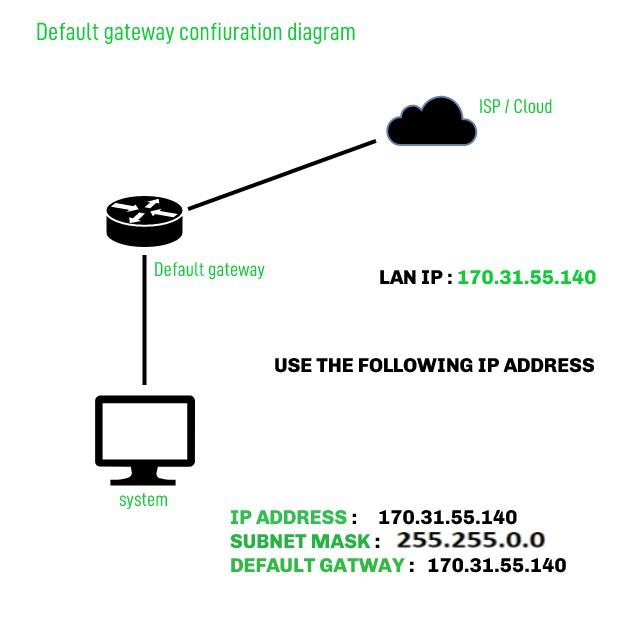
ノートパソコンがホームWi-Fiネットワークに接続されると、通常そのネットワーク上の他のデバイスと通信できます。しかし、ウェブサイトを読み込む、クラウドサービスにアクセスする、または別の国にあるサーバーに接続する必要がある場合、データはローカルネットワークを離れ、他の場所へ送信する必要があります。近くのデバイスにアドレスが指定されていないトラフィックをどこに送るかを、デバイスが知っている必要があります。
次のストップは通常、デフォルトゲートウェイです。ホームネットワークでは、これはしばしばWi-Fiルーターです。オフィスやデータセンターでは、ファイアウォール、レイヤ3スイッチ、仮想ルーター、または他の管理されたネットワークデバイスであることがあります。ゲートウェイは、ローカルネットワークから他のネットワーク、つまりインターネットへのパスを提供します。
デフォルトゲートウェイは、IPネットワーキングにおいて基本的だが重要な部品です。IPアドレスやサブネットに関係していますが、それらとは同じではありません。それがどのように動作するかを理解することで、デバイスがローカルプリンタに接続できるがウェブサイトには接続できない理由、誤ったゲートウェイ設定が接続を妨げる理由、およびコンピュータのゲートウェイを確認する方法を理解する助けになります。
このガイドでは、デフォルトゲートウェイをやさしい言葉で説明し、Windows、macOS、Linuxでの見つけ方を示し、基本的なトラブルシューティングを行います。アドレス範囲に詳しくない場合は、まず私たちのガイドを読んでください。 サブネットとは何か.
デフォルトゲートウェイとは何か?
A デフォルトゲートウェイ 送信元のローカルネットワーク外にある宛先にトラフィックを送るネットワークデバイスで、より具体的なルートが利用できない場合に使用されます。これは、1つのネットワークから別のネットワークへのエグジットポイントとして機能します。
たとえば、あなたのラップトップにはプライベートIPアドレスがあるかもしれません 192.168.1.25 およびサブネットに属しています 192.168.1.0/24. プリンター at 192.168.1.40 同じサブネット内にあるため、ラップトップはローカルネットワークを介して直接通信できます。一方、パブリックウェブサイトにはその範囲外のアドレスがあります。ラップトップは、インターネットに向かうウェブサイトのトラフィックをデフォルトゲートウェイに送信し、その後はそれがあなたのインターネットへと転送します。
単語 デフォルト 重要です。コンピュータには、異なる宛先に対して複数のルートを持つことができます。会社のネットワークをVPN経由で接続する特定のルートと、ホームネットワークへの別のルートを持つことがあります。デフォルトルートは、より具体的なルートに一致しない宛先に使用されます。IPv4システムでは、これは一般的に 0.0.0.0/0IPv6では、対応するデフォルトルートは ::/0.
デバイスは、イーサネットとWi-Fiの両方の接続を持っている場合や、複数のネットワークインターフェースを使用している場合など、1つ以上のデフォルトルートを持つことができます。その場合、オペレーティングシステムはルーティングテーブルおよびルートメトリクスを使用して、どのルートを優先するかを決定します。したがって、「デフォルトゲートウェイ」という用語は、通常、特定のネットワークインターフェースに対する優先されるゲートウェイを指し、すべての接続における一意のゲートウェイを指すものではありません。
デフォルトゲートウェイはどのように動作しますか?
アプリケーションがデータを送信するとき、コンピュータは宛先アドレスをチェックし、ルーティングテーブルを参照します。ルーティングテーブルには、異なる宛先に対してどのネットワークインターフェースおよび次のホップを使用すべきかに関する情報が含まれています。
宛先がコンピュータのローカルサブネットに含まれている場合、コンピュータは通常、データを宛先デバイスに直接送信できます。宛先がローカルサブネットの外にある場合、コンピュータは一致するルートを探します。より具体的なルートがなくなった場合、デフォルトルートを使用し、パケットをデフォルトゲートウェイに送信します。
コンピュータは通常、インターネット全体を通じてパケットを最終的なウェブサイトのサーバーに直接送信しません。代わりに、ローカルネットワーク上のゲートウェイにパケットを送信します。ゲートウェイは自身のルーティング情報を確認し、パケットを別のルーターまたはプロバイダーに転送します。パケットは、宛先に到達するまでに多くのネットワークを通過することがあります。
簡略なパスは次のようになります:
あなたのデバイス
↓
ローカルネットワーク上のデフォルトゲートウェイ
↓
インターネットプロバイダーまたは組織のネットワーク
↓
他のネットワーク
↓
宛先サーバー
応答は、その道で行われたルーティングの決定に従ってネットワークを戻ります。戻る経路は、出力経路と完全に同じ中間ネットワークを使用するとは限りません。
デフォルトゲートウェイの主な役割は、ネットワーク間でのトラフィックの転送です。他の機能、例えばファイアウォールのフィルタリング、ネットワークアドレス変換(NAT)、VPN処理、またはWi-Fi管理も行うことがあります。これらの機能は家庭用ルーターでよく統合されていますが、技術的には別々のタスクです。ゲートウェイがNATを実行する必要があるとは限りませんし、NATを実行するデバイスが必ずしも大きなネットワーク内の唯一のゲートウェイであるとは限りません。
デフォルトゲートウェイ、ルーター、IPアドレス
A ルーター IPネットワーク間のトラフィックを転送するデバイスまたはソフトウェアシステムです。A デフォルトゲートウェイ デバイスがデフォルトのエグレス経路として使用するルーターまたは次のホップアドレスです。ホームネットワークでは、ルーターのローカルアドレスが一般的にデフォルトゲートウェイとして設定されるため、日常的な会話ではこれらの用語はしばしば入れ替えて使用されます。
デフォルトゲートウェイ自体もローカルネットワーク上のIPアドレスを持っています。例えば、ホームルーターは 192.168.1.1、接続されたデバイスは次のアドレスを受け取ります 192.168.1.25 または 192.168.1.60ゲートウェイアドレスは、それを使用するローカルネットワークインターフェースから到達可能でなければならない。
IPアドレスは、インターフェースまたはエンドポイントを識別します。サブネットは、アドレスの範囲を説明します。デフォルトゲートウェイは、宛先がローカル範囲内ではない場合にトラフィックがどこへ行くべきかを識別します。これらの概念は一緒に動作しますが、異なる質問に答えます:
- IPアドレス: このインターフェースに割り当てられたアドレスはどれですか?
- サブネット: どのアドレスがローカルとみなされますか?
- デフォルトゲートウェイ: 他の目的地への交通はどこに進むべきですか?
例えば、コンピュータにIPアドレスがある場合 192.168.1.25 サブネットマスク付き 255.255.255.0、通常はの一部です 192.168.1.0/24ゲートウェイのような 192.168.1.1 そのローカル範囲内にあるため、コンピュータは直接アクセスできます。
詳細については、私たちのガイドを参照してください IPアドレス および IPv4 vs IPv6.
デバイスが宛先がローカルかどうかをどのように知るか
コンピュータは、宛先がローカルかどうかを判断するために、自身のIPアドレスとサブネット情報を使用します。サブネットマスクまたはプレフィックス長は、アドレスのどの部分がネットワークを識別するかを示します。コンピュータは、宛先を自身のネットワーク範囲と比較します。
宛先が同じサブネットに属している場合、コンピュータはローカルネットワークを介して直接到達しようとします。別のサブネットに属している場合は、コンピュータはトラフィックをルーターに送信します。通常のインターネット宛先の場合、そのルーターは通常デフォルト経路によって選択されます。
この違いが、デフォルトゲートウェイを正しく設定する必要がある理由を説明しています。IPアドレスやサブネットマスクが間違っていると、デバイスが宛先がローカルまたはリモートであると誤って判断する可能性があります。ルーターを使用すべきときに宛先に直接接続しようとするか、ローカルに通信すべきときにゲートウェイにトラフィックを送るかもしれません。
アドレス設定は、IPv4ネットワークでDHCPなどのサービスによって自動的に提供されることが一般的です。DHCPは、デバイスにIPアドレス、サブネットマスク、デフォルトゲートウェイ、DNS解決者を提供できます。これらの設定が手動で構成される場合、各値は実際のネットワーク設計と一致している必要があります。
Windowsでのデフォルトゲートウェイの見方
Windowsでは、最も速い方法はコマンドプロンプトを使用することです。スタートメニューを開き、検索して コマンドプロンプト、実行してください:
ipconfigアクティブなネットワークアダプターを検索するには、例えば 無線LANアダプタ Wi-Fi または イーサネットアダプター イーサネットそのアダプターの下を確認してください デフォルトゲートウェイ. 住所は次のようになることがあります 192.168.1.1 または 10.0.0.1. コンピュータがWi-Fiとイーサネットの両方に接続されている場合、トラブルシューティングしたいトラフィックを現在運んでいるアダプタを確認してください。
PowerShellを使用してルーティングテーブルのデフォルトルートを表示することもできます:
Get-NetRoute -DestinationPrefix "0.0.0.0/0" |
  Sort-Object RouteMetric |
  Format-Table InterfaceAlias, NextHop, RouteMetric
それ NextHop 値はそのルートのゲートウェイです。コンピュータがIPv6を使用している場合、次のコマンドでIPv6のデフォルトルートを確認してください:
Get-NetRoute -DestinationPrefix "::/0" | Sort-Object RouteMetric | Format-Table InterfaceAlias, NextHop, RouteMetricゲートウェイフィールドが空の場合は、アダプターが接続されてネットワーク構成を受信したことをまず確認してください。接続されていないアダプターや設定が不完全な手動で構成されたネットワークの場合、使用可能なゲートウェイが表示されないことがあります。
macOSでデフォルトゲートウェイを見つける方法
macOSでは、ターミナルを使用してIPv4のデフォルトゲートウェイを見つけることができます:
ルート -n 既定の取得ラベルが付けられた行を探してください ゲートウェイ. It shows the next-hop address for the current IPv4 default route. The output may also include the network interface used for the route.
IPv6のデフォルトルートには、次を使用してください:
route -n get -inet6 defaultmacOSのユーザーインターフェースを通じてネットワークの詳細を表示することもできます。開く システム設定、選択 ネットワーク、アクティブな接続(Wi-Fi またはイーサネット)を選択し、その詳細を表示します。レイアウトはmacOSのバージョンによってわずかに異なりますが、ルーターまたはゲートウェイの情報は接続のTCP/IP設定とともに表示されます。
VPNを使用している場合、結果は、物理的なWi-Fiまたはイーサネット接続のゲートウェイと異なる場合があります。一部のVPNは、インターネットトラフィックがVPNを経由するように新しいデフォルトルートをインストールします。他のVPNでは、トンネルを介して選択された宛先のみがルーティングされます。特定の接続を診断する際には、アクティブなルートおよびインターフェースを確認してください。
Linuxでデフォルトゲートウェイを見つける方法
ほとんどの現代のLinuxディストリビューションでは、ターミナルを開き、次を実行します:
ip route show default典型的なIPv4の結果は次のようになります:
default via 192.168.1.1 dev wlan0 proto dhcp metric 600ここに 192.168.1.1 次のホップであり、 wlan0 ネットワークインターフェースです。ルートは、例えば別のインターフェース名を使用する場合があります。 eth0, enp3s0、または wlp2s0.
IPv6デフォルトルートを表示するには、次を実行します:
ip -6 route show default通常の結果は次のようになることがあります:
デフォルトは fe80::1 通过 wlan0IPv6 gateways are often link-local addresses beginning with fe80::. A link-local address is valid on the local network segment and is commonly used by routers to advertise themselves to IPv6 devices.
古いLinuxのドキュメントには表示されることがあります ルート -n または netstat -rn、しかし ip route コマンドは、ほとんどのディストリビューションでの現在の標準です。出力が空の場合、インターフェースが接続されていることを確認し、システムがルーターまたはDHCP構成を受信していることを確認してください。
ゲートウェイとDNSサーバーの違いは何ですか?
ゲートウェイとDNSサーバーは異なる役割を果たします。 ゲートウェイ 他のネットワークにトラフィックを転送します。A DNSサーバー ドメイン名を翻訳し、例えば example.com、コンピュータがサービスに接続するために使用するIPアドレスに変換されます。
コンピュータはしばしば両方の機能を必要とします。ウェブサイト名を入力すると、デバイスはまずDNSを使用して宛先のIPアドレスを検索します。その後、ルーティングテーブルが宛先がローカルかリモートかを判断します。もしリモートであれば、コンピュータはトラフィックをデフォルトゲートウェイに送信します。
この違いはトラブルシューティングに役立ちます。公開IPアドレスにアクセスできるが、ドメイン名でウェブサイトが読み込まれない場合は、DNSが問題である可能性があります。公開IPアドレスにもドメイン名にもアクセスできない場合は、ローカル接続、ゲートウェイ、上流ネットワーク、ファイアウォール、または他のルーティングの問題である可能性があります。
DNSサーバーを変更しても、通常は誤ったデフォルトゲートウェイは修正されません。同様に、ゲートウェイを変更しても、誤ったDNSレコードは修正されません。これらのコンポーネントを一度に複数のネットワーク設定を変更する代わりに、別々にテストするのが役立ちます。
デフォルトゲートウェイが到達可能かどうかをテストする方法
ゲートウェイアドレスを確認した後、デバイスがそれを参照できるかテストできます。Windowsでは、次を使用してください:
ping 192.168.1.1macOSまたはLinuxでは、同じコマンドが利用可能です:
ping 192.168.1.1置き換える 192.168.1.1 デバイスに表示されているアドレスを使用してください。IPv6ゲートウェイの場合、そのIPv6アドレスを使用してください。LinuxやmacOSでは、リンクローカルIPv6アドレスの場合、インターフェースまたはゾーンを指定する必要があります。例えば:
ping6 fe80::1%wlan0成功した応答は、ゲートウェイがローカルネットワークからのピングに応答したことを示します。ただし、ピングが失敗しても、ゲートウェイがオフラインであるとは限りません。ファイアウォールやルーターがICMPエコー要求をブロックしたり、レート制限したりする可能性があります。Wi-Fiクライアントの隔離により、インターネット接続が正常でもデバイス同士が相互に到達できなくなることもあります。
pingを唯一のテストとして使用するのではなく、一つの手がかりとして使用してください。適切な場合は、ルーターの管理ページを開き、他のデバイスがインターネットにアクセスできるか確認するか、既知の宛先へのtracerouteを実行することもできます。
Windowsでは、次を使用してください:
tracert 1.1.1.1macOSまたはLinuxで使用するには:
traceroute 1.1.1.1最初のホップは通常、ローカルゲートウェイまたはパス上の次のルーターを表します。一部のルーターはトレースルートプローブに応答しないことがあるため、応答がない場合でも故障の証拠とは限りません。
一般的なデフォルトゲートウェイの問題
一般的な問題の一つは、デフォルトゲートウェイが見つからないことです。コンピュータはローカルサブネット上のデバイスとは通信できるかもしれませんが、インターネットや他のネットワークにアクセスできなくなります。これは、DHCPが正常に完了しなかった場合、手動設定でゲートウェイを省いた場合、またはネットワークインターフェースが接続されていない場合に起こります。
2番目の問題は、誤ったゲートウェイアドレスです。デバイスがローカルネットワーク上に存在しないアドレスを指定して構成されている場合、リモートトラフィックを正常に転送できません。構成されたサブネットの外にあるゲートウェイも、その配置をサポートする特別な設計がない限り到達不能になります。
別の問題は、複数のデフォルトルートを持つことです。ラップトップには、同時にWi-Fi、イーサネット、およびVPNが有効になっている場合があります。オペレーティングシステムは、メトリクスとポリシーに基づいてルートを選択するため、トラフィックが予期しないインターフェースを使用することがあります。これは、接続が遅いように見える、間違ったネットワークにアクセスする、または内部サービスへのアクセスが失われるなどの現象につながる可能性があります。
最後に、ゲートウェイ自体は動作しているが、上流接続が機能していない場合もある。その場合、デバイスはローカルルーターにアクセスできるが、インターネットにはアクセスできない。問題の原因はモデム、プロバイダ接続、ファイアウォールポリシー、DNSサービス、またはリモートネットワークにある可能性がある。各部品を別々にテストすることで、原因を特定しやすくなる。
実用的なデフォルトゲートウェイのトラブルシューティングプロセス
デバイスが予期されたWi-Fiまたはイーサネットネットワークに接続されていることを確認してください。次に、割り当てられたIPアドレス、サブネットマスクまたはプレフィックス、およびデフォルトゲートウェイを確認してください。ゲートウェイが予期されたネットワークに属していることを確認し、デバイスが誤ってゲストまたは隔離されたネットワークに接続されていないことを確認してください。
次に、ゲートウェイとの通信をテストします。ゲートウェイが応答する場合、外部IPアドレスをテストし、その後ドメイン名をテストしてください。外部IPが動作するがドメイン名が動作しない場合は、DNSを調査してください。ゲートウェイが応答するが外部アドレスが動作しない場合は、ルーターの上流接続、ファイアウォールポリシー、またはプロバイダーの状態を確認してください。
複数のインターフェースまたはVPNが有効になっている場合、優先されるデフォルト経路を確認してください。不要なVPNを一時的に切断するか、Wi-Fiとイーサネットの間で切り替えることで、問題の特定に役立ちますが、現在の構成を理解するまで、永続的なネットワーク設定を変更しないでください。
ビジネスまたはデータセンタ環境では、推測に基づいてゲートウェイアドレスを置き換えないでください。ゲートウェイは冗長な仮想アドレスである場合や、管理されたルーティング設計の一部である場合があります。静的設定を変更する前に、ネットワークのドキュメントまたは管理者に相談してください。特に、本番サーバーでは注意が必要です。
デフォルトゲートウェイは常に物理的なルーターですか?
いいえ。ゲートウェイは論理的な次のホップであり、スタンドアローンの物理的なルーターである必要はありません。ファイアウォール、レイヤー3スイッチ、仮想ルーター、クラウドネットワーキングサービス、または複数のデバイスにわたって共有される冗長なゲートウェイである可能性があります。
大規模なネットワークでは、ユーザーが1つの特定の物理デバイスに割り当てられていないゲートウェイアドレスを見ることになるかもしれません。これは、1つのデバイスが故障した場合にルーター間で移動できる仮想IPアドレスである可能性があります。この設計により、メンテナンスやハードウェアの障害時に接続を維持するのに役立ちます。
クラウド環境でもロジカルゲートウェイが使用されます。仮想マシンは、仮想ネットワークインターフェース、クラウドルーター、NATゲートウェイ、VPNゲートウェイ、またはインターネットゲートウェイサービスにトラフィックを送信する可能性があります。ネットワークプロバイダーが、裏側で多くのフォワーディングインフラストラクチャを管理しています。
実際の意味は同じである:デバイスは、ローカルネットワーク以外の宛先に到達できる次のホップにトラフィックを送信する。機器および実装方法は、ネットワークのサイズや設計によって異なる。
デフォルトゲートウェイに関するよくある質問
デフォルトゲートウェイは、私のルーターのIPアドレスと同じですか?
通常の家庭用ネットワークでは、ルーターのローカルIPアドレスは、接続されたデバイスのデフォルトゲートウェイとなることが多いです。大規模なネットワークでは、ゲートウェイが特定の物理的なルーターの管理アドレスではなく、ファイアウォール、スイッチ、バーチャルルーター、または冗長な論理アドレスである場合があります。
デフォルトゲートウェイなしでインターネットを使用できますか?
同じローカルサブネット上のデバイスと通信できるかもしれませんが、適切なルートがない限り、それ以外の宛先に到達することはできません。デフォルトゲートウェイは、より具体的なルートと一致しない宛先の通常のルートです。
ローカルデバイスにアクセスできるのはなぜですか、インターネットにはアクセスできないのですか。
デバイスには動作するローカル接続があるかもしれませんが、有効なデフォルトルートがなく、ゲートウェイが上流接続を失っている可能性があります。DNS、ファイアウォールルール、プロバイダの障害、またはVPNルーティングもこのパターンを引き起こすことがあります。ゲートウェイを確認し、ドメイン名ではなく別途外部IPアドレスをテストしてください。
デフォルトゲートウェイが空のままですか?
ネットワークアダプタが接続されていない、DHCPが失敗した、または手動設定が不完全である可能性があります。アクティブなアダプタを確認し、有効なIPアドレスとサブネット構成が取得されていることを確認してください。
コンピュータに1つ以上のデフォルトゲートウェイを設定できますか?
はい。Wi-Fiとイーサネットなどの複数のアクティブなインターフェースを持つコンピュータには、デフォルトルートが1つより多くなることがあります。オペレーティングシステムは、ルートメトリクスおよびポリシーを使用して、特定のトラフィックに対して1つを選択します。VPNソフトウェアは、デフォルトルートを追加または置き換えることもあります。
デフォルトゲートウェイはWi-Fiを提供しますか?
必ずしもそうとは限りません。ホーム用のデバイスは、ルーター、ゲートウェイ、ファイアウォール、スイッチ、Wi-Fiアクセスポイントを1台にまとめたものが多いです。ビジネスネットワークでは、これらの機能は通常、別々のデバイスで提供されます。
デフォルトゲートウェイは、私のデバイスと同じサブネットにありますか?
通常のIPv4およびIPv6ローカルネットワーク設計では、ゲートウェイはローカルインターフェースを介して直接到達可能であり、これは通常、同じリンクまたはローカルネットワークセグメント上にあることを意味します。特別な設計では異なる場合があるため、すべてのゲートウェイが単純なホームルーターのパターンに従うと仮定する代わりに、ネットワークのドキュメンテーションを参照してください。
最後
デフォルトゲートウェイとは、ローカルサブネットを超えてネットワークに到達するためにデバイスが使用する次のホップです。自宅では、一般的にWi-Fiルーターのローカルアドレスです。企業、データセンター、またはクラウド環境では、ファイアウォール、レイヤー3スイッチ、仮想ルーター、または管理型ゲートウェイサービスであることがあります。デバイスは、IPアドレス、サブネット情報、ルーティングテーブル、およびデフォルトルートを組み合わせて、トラフィックをどこに送るかを決定します。宛先がローカルの場合、通常は直接通信できます。宛先がリモートで、より具体的なルートが適用されない場合、トラフィックはデフォルトゲートウェイに送信されます。ゲートウェイは次のようにして確認できます ipconfig Windowsで ルート -n 既定の取得 macOS上で、または ip route show default Linuxで動作している場合、トラブルシューティングを行う際には、アクティブなインターフェースとそのアドレス設定を確認し、ゲートウェイ、外部IP接続性、DNSをそれぞれ別にテストしてください。単なるピングの失敗だけでは、ゲートウェイがダウンしていることを証明できないことに注意してください。ICMPがフィルタリングされている可能性があるためです。
デフォルトゲートウェイを理解すれば、IPアドレスやサブネットの解釈がより簡単になります。私たちのガイドを続けてください サブネット, IPアドレス、 IPv4 vs IPv6 ネットワークにおいてより強固な基盤を築くために