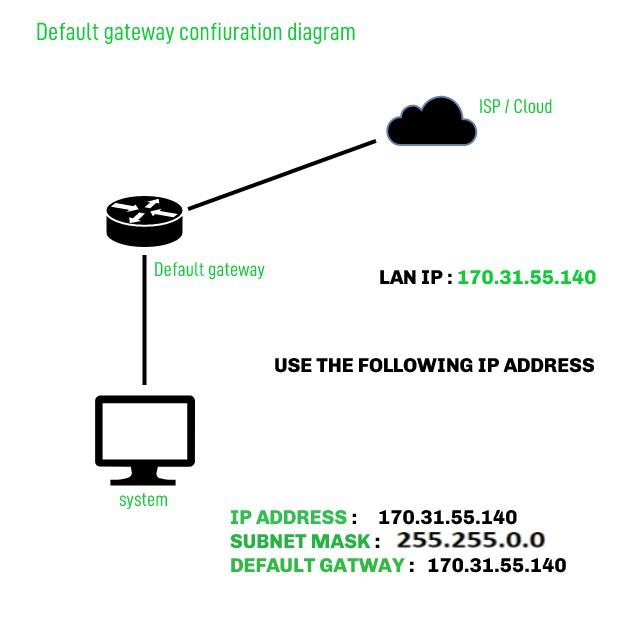
Quando um laptop se conecta a uma rede Wi-Fi doméstica, ele geralmente pode se comunicar com outros dispositivos nessa rede. Mas quando precisa carregar um site, acessar um serviço em nuvem ou se conectar a um servidor em outro país, seus dados devem sair da rede local e viajar para outro lugar. O dispositivo precisa saber para onde enviar o tráfego que não está endereçado a um dispositivo próximo.
Essa próxima paragem é normalmente o gateway por defeito. Em uma rede doméstica, é frequentemente o roteador Wi-Fi. Em escritórios ou centros de dados, pode ser um firewall, um switch de nível 3, um roteador virtual ou outro dispositivo de rede gerido. O gateway fornece um caminho da rede local para outras redes, incluindo a Internet.
O gateway padrão é uma parte básica, mas importante da rede IP. Ela está relacionada aos endereços IP e sub-redes, mas não é a mesma coisa que um deles. Saber como ele funciona pode ajudar você a entender por que um dispositivo pode se conectar a impressoras locais, mas não a sites, por que uma configuração incorreta do gateway pode interromper a conectividade e como verificar o gateway no seu computador.
Este guia explica o gateway padrão em linguagem simples, mostra como encontrá-lo no Windows, macOS e Linux, e percorre a solução básica de problemas. Se você for novo em faixas de endereços, leia primeiro nosso guia para o que é uma sub-rede.
O que é uma porta de entrada padrão?
A gateway padrão é o dispositivo de rede para o qual um computador envia tráfego quando o destino está fora da rede local do computador e não há rota mais específica disponível. Ele atua como ponto de saída de uma rede para outra.
Por exemplo, o seu laptop pode ter o endereço IP privado 192.168.1.25 e pertence à sub-rede 192.168.1.0/24. Uma impressora em 192.168.1.40 está na mesma sub-rede, então o laptop pode comunicar-se com ele diretamente pela rede local. Um site público, no entanto, tem um endereço fora dessa faixa. O laptop envia o tráfego destinado ao site para sua porta de entrada padrão, que depois o encaminha em direção à Internet.
A palavra padrão é importante. Um computador pode ter várias rotas para destinos diferentes. Pode ter uma rota específica para uma rede corporativa através de um VPN e outra rota para a rede doméstica. A rota padrão é usada para destinos que não correspondem a uma rota mais específica. Em um sistema IPv4, é comumente representado como 0.0.0.0/0. Na IPv6, a rota padrão correspondente é ::/0.
Um dispositivo pode ter mais de uma rota padrão, por exemplo, quando possui conexões Ethernet e Wi-Fi ou usa múltiplas interfaces de rede. Nesse caso, o sistema operacional usa sua tabela de roteamento e métricas de rota para decidir qual rota preferir. Assim, "o gateway padrão" muitas vezes se refere ao gateway preferido para uma determinada interface de rede, em vez de um gateway universal para todas as conexões.
Como Funciona uma Porta de Entrada Padrão?
Quando um aplicativo envia dados, o computador verifica o endereço de destino e consulta sua tabela de roteamento. A tabela de roteamento contém informações sobre qual interface de rede e próximo salto devem ser usados para diferentes destinos.
Se o destino faz parte da sub-rede local do computador, o computador normalmente pode enviar os dados diretamente para o dispositivo de destino. Se o destino estiver fora da sub-rede local, o computador procura por uma rota correspondente. Quando não houver mais rota específica, ele usa a rota padrão e envia o pacote para o gateway padrão.
O computador normalmente não envia o pacote directamente para o servidor do site final através de toda a Internet. Em vez disso, envia o pacote para a porta de entrada da rede local. A porta de entrada examina as suas próprias informações de encaminhamento e encaminha o pacote para outro roteador ou fornecedor. O pacote pode passar por muitas redes antes de atingir o seu destino.
Um caminho simplificado parece assim:
Seu dispositivo
↓
Gateway padrão na sua rede local
↓
Fornecedor de internet ou rede da organização
↓
Outras redes
↓
Servidor de destino
A resposta volta através da rede utilizando decisões de roteamento tomadas ao longo do caminho. O caminho de volta não necessariamente utiliza exatamente as mesmas redes intermediárias que o caminho de saída.
O papel principal do gateway padrão é encaminhar tráfego entre redes. Ele também pode realizar outras funções, como filtragem de firewall, Tradução de Endereço de Rede (NAT), tratamento de VPN ou gerenciamento de Wi-Fi. Essas funções muitas vezes são combinadas em um roteador doméstico, mas são tarefas tecnicamente separadas. Um gateway não precisa realizar NAT e um dispositivo que realiza NAT não precisa ser o único gateway em uma rede maior.
Gateway Padrão, Roteador e Endereço IP
A roteador é um dispositivo ou sistema de software que encaminha tráfego entre redes IP. Um gateway padrão é o endereço do roteador ou próximo salto que um dispositivo utiliza como sua rota de saída padrão. Em uma rede doméstica, o endereço local do roteador é comumente configurado como gateway padrão, então os termos são frequentemente usados indistintamente no dia a dia.
O gateway padrão também tem um endereço IP na rede local. Por exemplo, um roteador doméstico pode usar 192.168.1.1, enquanto os dispositivos conectados a ele recebem endereços como 192.168.1.25 ou 192.168.1.60.O endereço de gateway deve ser alcançável a partir da interface de rede local que o utiliza.
Um endereço IP identifica uma interface ou ponto de extremidade. Uma sub-rede descreve um intervalo de endereços. O gateway padrão identifica para onde o tráfego deve ir quando o destino não está dentro da faixa local. Esses conceitos trabalham juntos, mas respondem a perguntas diferentes:
- Endereço IP: Qual endereço foi atribuído a esta interface?
- Sub-rede: Quais endereços são considerados locais?
- Gateway padrão: Para onde o tráfego deve ir para outros destinos?
Por exemplo, se um computador tiver endereço IP 192.168.1.25 com com máscara de sub-rede 255.255.255.0, normalmente faz parte 192.168.1.0/24. Um gateway, como 192.168.1.1 está dentro desse intervalo local, então o computador pode alcançá-lo diretamente.
Para mais informações, consulte nossas orientações sobre Endereços IP e IPv4 vs IPv6.
Como um Dispositivo Saber se o Destino é Local
Um computador usa seu próprio endereço IP e informações de sub-rede para decidir se o destino é local. A máscara de sub-rede ou comprimento de prefixo diz a ele quão grande parte do endereço identifica a rede. O computador compara o destino com seu próprio intervalo de rede.
Se o destino pertence à mesma sub-rede, o computador tenta alcançá-lo diretamente através da rede local. Se pertencer a outra sub-rede, o computador envia o tráfego para um roteador. Para destinos comuns da Internet, esse roteador é normalmente selecionado pela rota padrão.
Essa distinção explica por que o gateway padrão precisa ser configurado corretamente. Se o endereço IP ou a máscara de sub-rede estiver incorreto, o dispositivo pode decidir incorretamente que um destino é local ou remoto. Pode tentar contactar o destino diretamente quando deveria usar um roteador, ou enviar tráfego para o gateway quando deveria comunicar-se localmente.
A configuração de endereço é normalmente fornecida automaticamente por um serviço como DHCP em redes IPv4. O DHCP pode fornecer um endereço IP, máscara de sub-rede, gateway padrão e resolutor DNS a um dispositivo. Se essas configurações forem configuradas manualmente, cada valor deve corresponder ao projeto da rede real.
Como encontrar o gateway padrão no Windows
No Windows, o método mais rápido é usar o Prompt de Comando. Abra o menu Iniciar, pesquise por Prompt de Comando, e execute:
ipconfigLocalize o adaptador de rede ativo, por exemplo Adaptador de rede sem fio Wi-Fi ou Adaptador de Ethernet Ethernet. Sob o adaptador, procure Gateway Padrão. O endereço pode parecer 192.168.1.1 ou 10.0.0.1. Se o computador estiver conectado tanto ao Wi-Fi quanto à Ethernet, verifique o adaptador que está atualmente a transportar o tráfego que deseja troubleshootar.
Você também pode usar o PowerShell para visualizar a rota padrão na tabela de roteamento:
Get-NetRoute -DestinationPrefix "0.0.0.0/0" |
  Sort-Object RouteMetric |
  Format-Tabela InterfaceAlias, NextHop, RouteMetric
O NextHop valor é a porta de entrada para essa rota. Se o computador usar IPv6, inspecione a rota padrão IPv6 com:
Get-NetRoute -DestinationPrefix "::/0" |
  Sort-Object RouteMetric |
  Format-Tabela InterfaceAlias, NextHop, RouteMetric
Se o campo porta de entrada estiver em branco, primeiro confirme que o adaptador está conectado e recebeu a configuração de rede. Um adaptador desconectado ou uma rede configurada manualmente com configurações incompletas pode não mostrar uma porta de entrada utilizável.
Como encontrar o gateway padrão no macOS
No macOS, você pode encontrar o gateway padrão IPv4 usando o Terminal:
rotas -n obter padrãoProcure a linha etiquetada porta de entrada. It shows the next-hop address for the current IPv4 default route. The output may also include the network interface used for the route.
Para uma rota padrão IPv6, use:
route -n get -inet6 defaultVocê também pode visualizar os detalhes da rede através da interface do usuário do macOS. Abra Configurações do Sistema, selecione Rede, escolha a conexão ativa, como Wi-Fi ou Ethernet, e visualize seus detalhes. O layout exato varia ligeiramente conforme a versão do macOS, mas as informações sobre o roteador ou gateway são exibidas com as configurações TCP/IP da conexão.
Se você usar um VPN, o resultado pode ser diferente da porta de entrada na sua conexão Wi-Fi ou Ethernet física. Alguns VPNs instalam uma nova rota padrão para que o tráfego da Internet passe pelo VPN. Outros roteiam apenas destinos selecionados através do túnel. Verifique as rotas ativas e a interface ao diagnosticar uma conexão específica.
Como encontrar o gateway padrão no Linux
Em maioria das distribuições modernas do Linux, abra um terminal e execute:
ip rota mostrar padrãoUm resultado IPv4 típico pode parecer:
default via 192.168.1.1 dev wlan0 proto dhcp metric 600Aqui 192.168.1.1 é o próximo salto, e wlan0 é a interface de rede. A rota pode usar um nome de interface diferente, como eth0, enp3s0, ou wlp2s0.
Para visualizar a rota padrão IPv6, execute:
ip -6 route show defaultUm resultado típico pode começar com:
via padrão para fe80::1 dev wlan0IPv6 gateways are often link-local addresses beginning with fe80::. A link-local address is valid on the local network segment and is commonly used by routers to advertise themselves to IPv6 devices.
Documentação antiga do Linux pode mostrar rotas -n ou netstat -rn, mas o ip route os comandos são o padrão atual em maioria das distribuições. Se a saída estiver vazia, verifique se a interface está conectada e se o sistema recebeu a configuração do roteador ou do DHCP.
O que é a diferença entre um gateway e um servidor DNS?
Um gateway e um servidor DNS executam tarefas diferentes. O porta de entrada encaminha o tráfego para outras redes. A Servidor DNS traduz as names de domínio, como example.com, para endereços IP que os computadores podem usar para se conectar ao serviço.
Um computador frequentemente precisa de ambos. Quando você digita o nome de um site, o dispositivo primeiro usa DNS para procurar o endereço IP do destino. Em seguida, a tabela de roteamento determina se o destino é local ou remoto. Se for remoto, o computador envia o tráfego para sua porta de entrada padrão.
Essa diferença pode ajudar no troubleshooting. Se você puder alcançar um endereço IP público, mas os sites não carreguem pelo nome, o DNS pode ser o problema. Se você não conseguir alcançar nem um endereço IP público nem um nome de domínio, o problema pode envolver a conexão local, gateway, rede upstream, firewall ou outro problema de roteamento.
Alterar o servidor DNS normalmente não corrige um gateway padrão incorreto. Da mesma forma, alterar o gateway não corrige um registro DNS errado. É útil testar esses componentes separadamente em vez de alterar vários ajustes de rede ao mesmo tempo.
Como testar se o gateway padrão é alcançável
Após encontrar o endereço do gateway, você pode testar se seu dispositivo consegue alcançá-lo. No Windows, use:
ping 192.168.1.1No macOS ou Linux, o mesmo comando está disponível:
ping 192.168.1.1Substituir 192.168.1.1 com o endereço mostrado no seu dispositivo. Para um gateway IPv6, use seu endereço IPv6. No Linux e macOS, você pode precisar especificar a interface ou zona para um endereço IPv6 link-local, por exemplo:
ping6 fe80::1%wlan0Uma resposta bem-sucedida indica que o gateway respondeu ao ping da sua rede local. No entanto, um ping falhado não significa necessariamente que o gateway esteja offline. Firewalls e roteadores podem bloquear ou limitar a taxa de solicitações ICMP de echo. A isolação de clientes Wi-Fi também pode impedir que dispositivos se comuniquem entre si, mesmo quando a conexão com a Internet está funcionando.
Use o ping como uma pista, não como o único teste. Você também pode tentar abrir a página de gerenciamento do roteador, se apropriado, verificar se outros dispositivos podem acessar a Internet ou executar um traceroute para um destino conhecido.
No Windows, use:
tracert 1.1.1.1No macOS ou Linux, use:
traceroute 1.1.1.1O primeiro salto representa normalmente o gateway local ou o próximo roteador no caminho. Alguns roteadores não respondem às sondas de traceroute, por isso a ausência de respostas não é sempre evidência de uma falha.
Problemas Comuns com a Porta de Entrada Padrão
Um problema comum é a ausência de gateway padrão. Um computador pode ainda comunicar-se com dispositivos na sua sub-rede local, mas falhar ao acessar a Internet ou outras redes. Isso pode acontecer quando o DHCP não foi concluído com sucesso, uma configuração manual omitiu o gateway, ou a interface de rede está desconectada.
Um segundo problema é um endereço de gateway incorreto. Se um dispositivo estiver configurado para usar um endereço que não existe na sua rede local, ele não poderá encaminhar com sucesso o tráfego remoto. Um gateway fora da sub-rede configurada também pode ser inacessível, a menos que a rede tenha um design especial para suportar essa configuração.
Outro problema é ter várias rotas predeterminadas. Um portátil pode ter Wi-Fi, Ethernet e uma VPN ativas ao mesmo tempo. O sistema operativo escolhe uma rota com base em métricas e política, o que pode fazer com que o tráfego utilize uma interface inesperada. Isto pode aparecer como conectividade lenta, acesso à rede errada ou perda de acesso a serviços internos.
Finalmente, o próprio gateway pode estar a funcionar enquanto a sua ligação upstream não está. Nesse caso, um dispositivo pode conseguir aceder ao router local, mas não conseguir aceder à Internet. A falha pode estar no modem, na ligação do fornecedor, na política de firewall, no serviço DNS ou numa rede remota. Testar cada parte separadamente ajuda a identificar a causa.
Um processo prático para solução de problemas de gateway padrão
Comece confirmando que o dispositivo está conectado à rede Wi-Fi ou Ethernet esperada. Em seguida, verifique o endereço IP atribuído, a máscara de sub-rede ou prefixo e o gateway padrão. Certifique-se de que o gateway pertence à rede esperada e que o dispositivo não tenha se juntado acidentalmente a uma rede de convidados ou isolada.
Em seguida, teste a comunicação com o gateway. Se o gateway responder, teste um endereço IP externo e depois um nome de domínio. Se o endereço IP externo funcionar, mas o nome de domínio não, investigue o DNS. Se o gateway responder, mas os endereços externos não, inspecione a conexão upstream do roteador, a política de firewall ou o status do provedor.
Se múltiplas interfaces ou um VPN estiverem ativos, verifique qual rota padrão é preferida. Desconectar temporariamente um VPN não necessário ou alternar entre Wi-Fi e Ethernet pode ajudar a isolar o problema, mas evite alterar as configurações de rede persistentes até que você compreenda a configuração atual.
Em um ambiente corporativo ou de centro de dados, não substitua o endereço do gateway com base em suposições. Gateways podem ser endereços virtuais redundantes ou parte de um design de encaminhamento gerenciado. Consulte a documentação da rede ou o administrador antes de alterar configurações estáticas, especialmente em servidores de produção.
O Gateway Padrão é Sempre um Roteador Físico?
Não. O gateway é o próximo salto lógico, e não precisa ser um roteador físico independente. Pode ser um firewall, switch de camada 3, roteador virtual, serviço de rede em nuvem ou um gateway redundante partilhado entre múltiplos dispositivos.
Em redes maiores, os utilizadores podem ver um endereço de gateway que não está atribuído a um único dispositivo físico. Pode ser um endereço IP virtual que pode mover-se entre roteadores se um dispositivo falhar. Este design ajuda a preservar a conectividade durante manutenção ou falha de hardware.
Ambientes em nuvem também utilizam portas lógicas. Uma máquina virtual pode enviar tráfego para uma interface de rede virtual, roteador em nuvem, gateway NAT, gateway de VPN ou serviço de gateway da Internet. O provedor de rede gerencia grande parte da infraestrutura de encaminhamento em segundo plano.
O significado prático permanece o mesmo: o dispositivo envia tráfego para um próximo salto que pode alcançar destinos fora da rede local. O equipamento e a implementação variam conforme o tamanho e o design da rede.
Perguntas Frequentes Sobre Gateways Padrão
O gateway padrão é o mesmo que o endereço IP do meu roteador?
Em uma rede doméstica típica, o endereço IP local do roteador é normalmente a porta de entrada padrão para os dispositivos conectados. Em redes maiores, a porta de entrada pode ser um firewall, switch, roteador virtual ou um endereço lógico redundante, em vez do endereço de gerenciamento de um roteador físico específico.
Posso usar a Internet sem uma porta de entrada padrão?
Você pode ser capaz de se comunicar com dispositivos na mesma sub-rede local, mas normalmente não consegue alcançar destinos fora dela sem uma rota adequada. Um gateway padrão é a rota usual para destinos que não correspondem a uma rota mais específica.
Por que eu posso acessar dispositivos locais, mas não a Internet?
Seu dispositivo pode ter uma conexão local funcional, mas sem rota padrão válida, ou o gateway pode ter perdido sua conexão upstream. DNS, regras de firewall, interrupções do provedor ou roteamento de VPN também podem causar este padrão. Verifique o gateway e teste um endereço IP externo separadamente de um nome de domínio.
Por que meu gateway padrão está em branco?
O adaptador de rede pode estar desconectado, o DHCP pode ter falhado ou a configuração manual pode estar incompleta. Verifique se está a inspeccionar o adaptador activo e se este recebeu um endereço IP e uma configuração de sub-rede válidos.
Um computador pode ter mais de um gateway padrão?
Sim. Um computador com múltiplas interfaces ativas, como Wi-Fi e Ethernet, pode ter mais de uma rota padrão. O sistema operativo utiliza métricas de rota e política para seleccionar uma para tráfego específico. O software de VPN também pode adicionar ou substituir uma rota padrão.
O gateway padrão fornece Wi-Fi?
Não necessariamente. Um dispositivo doméstico muitas vezes combina um roteador, gateway, firewall, switch e ponto de acesso Wi-Fi em uma única caixa. Em redes corporativas, essas funções são normalmente fornecidas por dispositivos separados.
O gateway padrão faz parte da mesma sub-rede que o meu dispositivo?
Em projetos comuns de redes locais IPv4 e IPv6, o gateway é diretamente alcançável através da interface local, o que normalmente significa que está na mesma ligação ou segmento de rede local. Projetos especiais podem diferir, então use a documentação da rede em vez de assumir que todos os gateways devem seguir um padrão simples de roteador doméstico.
Último
Um gateway padrão é o próximo salto que um dispositivo utiliza para alcançar redes além da sua sub-rede local. Em casa, ele é comumente o endereço local do roteador Wi-Fi. Em um ambiente corporativo, centro de dados ou em nuvem, pode ser um firewall, switch de camada 3, roteador virtual ou serviço de gateway gerenciado. O dispositivo combina seu endereço IP, informações de sub-rede, tabela de roteamento e rota padrão para decidir para onde enviar o tráfego. Se o destino for local, ele geralmente pode se comunicar diretamente. Se o destino for remoto e nenhuma rota mais específica se aplicar, ele envia o tráfego para o gateway padrão. Você pode encontrar o gateway usando ipconfig no Windows, rotas -n obter padrão no macOS, ou ip rota mostrar padrão no Linux. Ao solucionar problemas, verifique a interface ativa e as configurações de endereço, depois teste o gateway, a conectividade IP externo e o DNS separadamente. Lembre-se de que um ping falhado sozinho não comprova que o gateway esteja inativo, pois o ICMP pode estar filtrado.
Uma vez que você entenda o gateway padrão, os endereços IP e as sub-redes tornam-se mais fáceis de interpretar. Continue com nossos guias para sub-redes, Endereços IP, e IPv4 vs IPv6 para construir uma base mais sólida em redes.