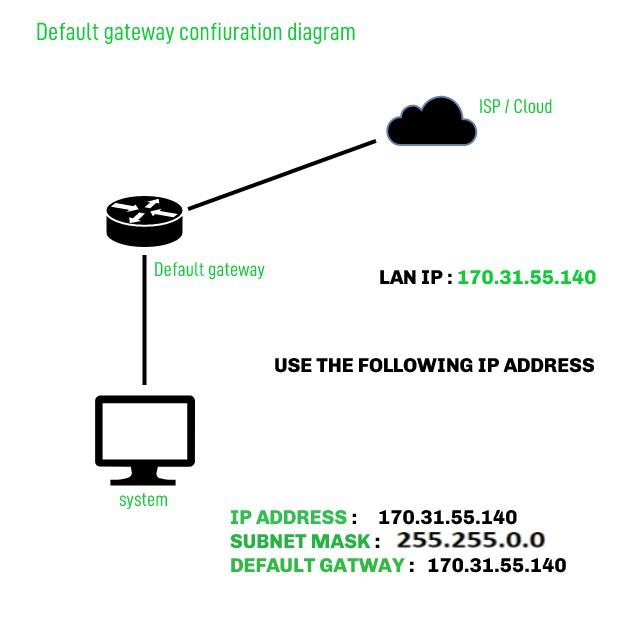
Bir dizüstü bilgisayar bir ev Wi-Fi ağına bağlandığında, o ağdaki diğer cihazlarla genellikle iletişim kurabilir. Ancak bir web sitesini yüklemesi, bulut hizmetine ulaşması veya başka bir ülkedeki bir sunucuya bağlanması gerekirse, verileri yerel ağı terk etmeli ve başka bir yere gitmelidir. Yakın bir cihaza adreslenmemiş trafiği nereye göndermesi gerektiğini bilmesi gerekir.
Ondan sonraki durak genellikle varsayılan yoldur. Ev ağındaysa genellikle Wi-Fi yönlendiricisidir. Ofis veya veri merkezinde ise bir güvenlik duvarı, 3. katmanlı anahtar, sanal yönlendirici veya başka bir yönetilen ağ cihazı olabilir. Ağ geçidi, yerel ağından diğer ağlara (dahil olmak üzere Internet) bir yol sağlar.
Varsayılan yönlendirici, IP ağları için temel ama önemli bir parçadır. IP adresleri ve alt ağlarla ilgilidir, ancak her ikisiyle aynı değildir. Nasıl çalıştığını bilmek, bir cihazın yerel yazıcılara bağlanabilirken web sitelerine bağlanamamasının nedenini anlamanıza, yanlış bir yönlendirici ayarının bağlantıyı kesmesinin nedenini ve bilgisayarınızda yönlendiriciyi nasıl kontrol edeceğinizi anlamanıza yardımcı olur.
Bu rehber, varsayılan yoldaşı basit dille açıklar, Windows, macOS ve Linux'ta nasıl bulunacağını gösterir ve temel sorun giderme adımlarını takip eder. Adres aralıkları konusunda yeni iseniz, önce bizim rehberimizi okuyun bir alt ağ nedir.
Varsayılan Ağ Geçidi Nedir?
A varsayılan yoldaşı ağ cihazı, hedef bilgisayarın yerel ağından dışındaysa ve daha spesifik bir rota mevcut değilse, bilgisayarın trafiği gönderdiği ağ cihazıdır. Bir ağdan diğerine çıkış noktası olarak çalışır.
Örneğin, dizüstü bilgisayarınızın özel IP adresi olabilir 192.168.1.25 ve alt ağına aittir 192.168.1.0/24. Bir yazıcıda 192.168.1.40 aynı alt ağ içinde olduğu için dizüstü bilgisayar, yerel ağ üzerinden doğrudan iletişim kurabilir. Ancak, bir genel website, bu aralığın dışında bir adresi vardır. Dizüstü bilgisayar, web sitesine giden trafiği varsayılan yolu (default gateway) ile Internet'e yönlendirir.
Kelime varsayılan önemlidir. Bir bilgisayar farklı hedefler için birkaç yol olabilir. Belki bir şirket ağına bir VPN üzerinden özel bir yol ve ev ağına başka bir yol olabilir.Varsayılan yol, daha spesifik bir yola uymayan hedefler için kullanılır. IPv4 sisteminde genellikle şu şekilde temsil edilir 0.0.0.0/0. IPv6 üzerinde, ilgili varsayılan yol budur ::/0.
Bir cihazın birden fazla varsayılan yolu olabilir, örneğin hem Ethernet hem de Wi-Fi bağlantısı varsa veya birden fazla ağ arabirimi kullanıyorsa. Bu durumda, işletim sistemi yönlendirme tablosunu ve yol metriklerini kullanarak hangi yolu tercih edeceğini belirler. Bu nedenle, "varsayılan ağ geçidi" genellikle herhangi bir bağlantı için evrensel bir ağ geçidinden ziyade, belirli bir ağ arabirimine ait tercih edilen ağ geçidini ifade eder.
Bir Varsayılan Yolcu Nasıl Çalışır?
Bir uygulama veri gönderdiğinde, bilgisayar hedef adresi kontrol eder ve yönlendirme tablosuna bakar. Yönlendirme tablosu, farklı hedefler için hangi ağ arabirimi ve bir sonraki adımın kullanılması gerektiğini içeren bilgiler içerir.
İşlem hedefi bilgisayarın yerel alt ağına aitse, bilgisayar genellikle veriyi doğrudan hedef cihaza gönderebilir. Hedef yerel alt ağdan dışındaysa, bilgisayar eşleşen bir rota arar. Daha spesifik bir rota yoksa, varsayılan rota kullanılır ve paket varsayılan ağ geçidine gönderilir.
Bilgisayar, paketi genellikle tüm Internet üzerinden hedef web sitesinin sunucusuna doğrudan göndermez. Bunun yerine, paketi yerel ağdaki geçişi gönderir. Geçiş kendi yönlendirme bilgilerini inceler ve paketi başka bir yönlendiriciye veya sağlayıcıya iletir. Paket, hedefine ulaşmadan önce birçok ağdan geçebilir.
Basit bir yol şu şekildedir:
Cihazınız
↓
Yerel ağınızdaki varsayılan ağ geçidi
↓
İnternet sağlayıcısı veya kuruluş ağı
↓
Diğer ağlar
↓
Hedef sunucusu
Cevap, yolculuğu boyunca yapılan yönlendirme kararları üzerinden ağ üzerinden geri döner. Geriye dönüş yolu, giden yol ile tam olarak aynı ara ağları kullanmak zorunda değildir.
Varsayılan yönlendiricinin ana rolü, ağlar arasında trafiği yönlendirmektir. Ayrıca, güvenlik duvarı filtreleme, Ağ Adresi Dönüşümü (NAT), VPN işleme veya Wi-Fi yönetimi gibi diğer işlevler de gerçekleştirebilir. Bu işlevler genellikle ev yönlendiricilerinde bir araya getirilir, ancak teknik olarak ayrı görevlerdir. Bir yönlendirici NAT yapmak zorunda değildir ve NAT yapan bir cihaz, daha büyük bir ağda sadece yönlendirici olmayabilir.
Varsayılan Ağ Geçidi, Yönlendirici ve IP Adresi
A yönlendirici bir IP ağından diğerine trafiği aktaran bir cihaz veya yazılım sistemidir. A varsayılan yoldaşı cihazın varsayılan çıkış yolu olarak kullandığı yönlendirici veya bir sonraki adım adresidir. Ev ağlarında, yönlendiricinin yerel adresi genellikle varsayılan geçiş yolu olarak yapılandırılır, bu nedenle günlük konuşma da terimler sıkça birbirinin yerine kullanılır.
Varsayılan yolu kendi lokal ağdaki bir IP adresi vardır. Örneğin, bir ev yönlendirici şu şekilde kullanabilir 192.168.1.1, bağlı cihazlar ise şu adreslere sahip olur gibi 192.168.1.25 ve 192.168.1.60Yerel ağ arabirimi tarafından kullanılan ağ geçidi adresi erişilebilir olmalıdır.
Bir IP adresi bir arabirim veya uç noktayı tanımlar. Bir alt ağ, adreslerin bir aralığını tanımlar. Varsayılan geçit, hedef yerel aralık içinde değilse trafiğin nereye gideceğini belirtir. Bu kavramlar birlikte çalışır, ancak farklı sorulara cevap verir:
- IP adresi: Bu arayğa atanan adres nedir?
- Alt ağ: Hangi adresler yerel olarak kabul edilir?
- Varsayılan ağ geçidi: Diğer hedefler için trafiğin nereye gideceği?
Örneğin, bir bilgisayarın IP adresi 192.168.1.25 alt ağ maskesi ile 255.255.255.0, genellikle kısmıdır 192.168.1.0/24. Bir ağ geçidi gibi 192.168.1.1 o lokal aralıktadır, bu yüzden bilgisayar doğrudan ulaşabilir.
Daha fazla arka plan bilgisi için, bizim kılavuzlarımıza bakın IP adresleri ve IPv4 vs IPv6.
Bir Cihazın Hedefin Yerel Olup Olmadığını Nasıl Biliyor?
Bir bilgisayar, bir hedefin yerel olup olmadığını karar vermek için kendi IP adresi ve alt ağ bilgilerini kullanır. Alt ağ maskesi veya önek uzunluğu, adresin hangi kısmının ağı tanımladığını söyler. Bilgisayar hedefi kendi ağ aralığı ile karşılaştırır.
Hedef aynı alt ağa aitse, bilgisayar yerel ağ üzerinden doğrudan ulaşmaya çalışır. Başka bir alt ağa aitse, bilgisayar trafiği bir yönlendiriciye gönderir. Düzenli Internet hedefleri için bu yönlendirici genellikle varsayılan yola göre seçilir.
Bu ayrım, varsayılan ağ geçidinin doğru şekilde yapılandırılması gerektiğini açıklar. IP adresi veya alt ağ maskesi yanlış olursa, cihaz hatalı olarak bir hedefin yerel mi yoksa uzak mı olduğunu karar verebilir. Hedefe doğrudan bağlanması gerekirken yönlendiriciyi kullanmalı olduğu halde, yönlendiriciye trafik göndermesi gerekirken yerel olarak iletişim kurmaya çalışabilir.
Adres konfigürasyonu, IPv4 ağlarında DHCP gibi bir hizmet tarafından genellikle otomatik olarak sağlanır. DHCP, bir cihaza IP adresi, alt ağ maskesi, varsayılan yolu ve DNS çözücü sağlayabilir. Bu ayarlar manuel olarak yapılandırılırsa, her değer gerçek ağ tasarımıyla eşleşmelidir.
Windows'ta varsayılan ağ geçidini nasıl bulurum
Windows'ta en hızlı yöntem, Komut İstemi'ni kullanmaktır. Başlat menüsünü açın, ara için Komut İstemive çalıştır:
ipconfigEtkin ağ adaptörünü bulun, örneğin Kablosuz LAN adaptörü Wi-Fi ve Ethernet adaptörü Ethernet. O adapterın altında ara Varsayılan Ağ Geçidi. Adres gibi görünebilir 192.168.1.1 ve 10.0.0.1. Bilgisayar hem Wi-Fi hem de Ethernet'e bağlıysa, sorun giderme yapmak istediğiniz trafiği taşıyan adaptörü kontrol edin.
PowerShell'ı kullanarak yönlendirme tablosundaki varsayılan yolu görüntüleyebilirsiniz:
Get-NetRoute -DestinationPrefix "0.0.0.0/0" |
  Sırala-Nesne RouteMetric |
  Biçim-Tablo InterfaceAlias, NextHop, RouteMetric
The NextHop değer o yolu için geçiş yolu. Bilgisayar IPv6 kullanıyorsa, IPv6 varsayılan rotasını inceleyin:
Get-NetRoute -DestinationPrefix "::/0" |
  Sort-Object RouteMetric |
  Format-Table InterfaceAlias, NextHop, RouteMetric
Eğer yönlendirici alanı boşsa, önce adaptörün bağlı olduğunu ve ağ yapılandırması alındığını doğrulayın. Bağlantısı kesilmiş bir adaptör veya eksik ayarlarla manuel olarak yapılandırılmış bir ağ, kullanılabilecek bir yönlendirici göstermeyebilir.
macOS'ta varsayılan ağ geçidini nasıl bulurum
macOS'ta Terminal kullanarak IPv4 varsayılan yolu bulabilirsiniz:
yol -n varsayılan alEtiketlenen satırı bulun anlaşma noktası. It shows the next-hop address for the current IPv4 default route. The output may also include the network interface used for the route.
IPv6 varsayılan yolu kullanmak için:
route -n get -inet6 defaultAyrıca ağ ayrıntılarını macOS kullanıcı arabiriminden de görebilirsiniz. Açın Sistem Ayarları, seçin Ağ, etkin bağlantıyı (örneğin Wi-Fi veya Ethernet) seçin ve ayrıntılarını görüntüleyin. Düzgün düzen, macOS sürümüne göre biraz değişir, ancak yönlendirici veya ağ geçidi bilgisi, bağlantının TCP/IP ayarları ile gösterilir.
Eğer bir VPN kullanıyorsanız, sonucunuz fiziksel Wi-Fi veya Ethernet bağlantınızda olan yönlendirme ile farklılık gösterebilir. Bazı VPN'ler, İnternet trafiğinin VPN üzerinden geçmesini sağlayan yeni bir varsayılan rotayla yüklenir. Diğerleri ise sadece belirli hedeflerin yolu üzerinden trafiği yönlendirir. Belirli bir bağlantı sorununu tanılamak için etkin rotaları ve arabirimleri kontrol edin.
Linux'ta varsayılan ağ geçidini nasıl bulurum
Çoğu modern Linux dağıtımında bir terminal açın ve şu komutu çalıştırın:
ip rot göster varsayılanBir tipik IPv4 sonucu şöyle görünebilir:
default via 192.168.1.1 dev wlan0 proto dhcp metric 600Burada 192.168.1.1 bir sonraki geçiş, ve wlan0 ağ arabirimi. Rota farklı bir arabirim adı kullanabilir, örneğin eth0, enp3s0, veya wlp2s0.
IPv6 varsayılan rotayı görüntülemek için şu komutu çalıştırın:
ip -6 route show defaultBir tipik sonuç şununla başlayabilir:
varsayılan via fe80::1 dev wlan0IPv6 gateways are often link-local addresses beginning with fe80::. A link-local address is valid on the local network segment and is commonly used by routers to advertise themselves to IPv6 devices.
Eski Linux belgeleri gösterebilir yol -n ve netstat -rnama bu ip rotası komutlar, çoğu dağıtım üzerindeki mevcut standarttır. Çıktı boşsa, arayüzün bağlı olduğundan ve sistemin yönlendirici veya DHCP yapılandırması alıp almadığından emin olun.
Gateway ile DNS Sunucusu Arasındaki Fark Nedir?
Bir ağ geçidi ve bir DNS sunucusu farklı görevler yapar. anlaşma noktası trafikleri diğer ağlara yönlendirir. A DNS sunucusu etki alan adlarını, örneğin example.com, bilgisayarların hizmete bağlanmak için kullanabileceği IP adreslerine dönüştürülür.
Bir bilgisayar sıkça her ikisine de ihtiyaç duyar. Bir web sitesi adı girdiğinde, cihaz önce hedefin IP adresini DNS ile arar. Daha sonra yönlendirme tablosu, hedefin yerel mi yoksa uzak mı olduğunu belirler. Eğer uzaksa, bilgisayar trafiği varsayılan ağ geçidine gönderir.
Bu fark sorun giderme konusunda yardımcı olabilir. Bir kamu IP adresine ulaşabiliyorsanız ancak isimleriyle web siteleri yüklenmiyorsa, DNS sorunu olabilir. Hem bir kamu IP adresine hem de bir alan adına ulaşamıyorsanız, sorun yerel bağlantı, yönlendirici, yukarı akış ağ, güvenlik duvarı veya başka bir yönlendirme sorunu olabilir.
DNS sunucusunu değiştirmek, yanlış varsayılan yoldurumun genellikle düzeltilmesine yardımcı olmaz. Benzer şekilde, yolu değiştirmek yanlış DNS kaydını düzeltmez. Bu bileşenleri birlikte birkaç ağ ayarını değiştirmeden ayrı ayrı test etmek faydalıdır.
Varsayılan Ağ Geçidi'ne Ulaşılabildiğini Test Etme Yöntemi
Gateway adresini bulduktan sonra, cihazınızın ulaşabileceğini test edebilirsiniz. Windows'da şu komutu kullanın:
ping 192.168.1.1macOS veya Linux'ta aynı komut mevcuttur:
ping 192.168.1.1Değiştir 192.168.1.1 cihazınızda gösterilen adresle. Bir IPv6 yönlendirici için, onun IPv6 adresini kullanın. Linux ve macOS'da, link-local bir IPv6 adresi için arayüz veya bölge belirtmeniz gerekebilir, örneğin:
ping6 fe80::1%wlan0Başarılı bir yanıt, yönlendiricinin yerel ağınızdan gelen pinge yanıt verdiğini gösterir. Ancak başarısız bir ping, yönlendiricinin çevrimdışı olduğuna dair kesin bir işaret değildir. Yangın duvarları ve yönlendiriciler, ICMP echo isteklerini engelleyebilir veya oran sınırlayabilir. Wi-Fi istemci izolasyonu, internet bağlantısı çalışırken cihazların birbirine ulaşmasını engelleyebilir.
Ping'i bir ipucu olarak kullanın, ancak tek test olarak kullanmayın. Uygunsa yönlendiricinin yönetim sayfasını açabilir, diğer cihazların internete erişip erişemediğini kontrol edebilir veya bilinen bir hedefe traceroute çalıştırabilirsiniz.
Windows'ta kullan:
tracert 1.1.1.1macOS veya Linux'ta kullanın:
traceroute 1.1.1.1Birinci atlama genellikle yerel ağ geçidi veya yoldaki bir sonraki yönlendiriciyi temsil eder. Bazı yönlendiriciler, izleme yolu sorgularına yanıt vermez, bu yüzden eksik yanıtlar her zaman bir hatanın kanıtı değildir.
Ortak Varsayılan Ağ Geçidi Sorunları
Bir ortak sorun, varsayılan bir ağ geçidinin olmamasıdır. Bilgisayar, yerel alt ağındaki cihazlarla hâlâ iletişim kurabilir ancak İnternet'e veya diğer ağlara erişemeyebilir. Bu, DHCP başarıyla tamamlanmamışsa, el ile yapılandırma ağ geçidini atlamışsa veya ağ arabirimi ayrılmışsa olabilir.
İkinci bir problem, yanlış bir ağ geçidi adresidir. Eğer bir cihaz, yerel ağındaki mevcut olmayan bir adresi kullanacak şekilde yapılandırılmışsa, uzak trafiği başarıyla yönlendiremez. Yapılandırılmış alt ağı dışındaki bir ağ geçidi, bu düzenlemeyi destekleyen özel bir tasarım olmadıkça ulaşılabilir olmayabilir.
Başka bir sorun, birden fazla varsayılan yola sahip olmaktır. Bir dizüstü bilgisayar aynı anda Wi-Fi, Ethernet ve bir VPN aktif olabilir. İşletim sistemi, trafiği beklenmedik bir arabirim kullanmasına neden olabilecek metrikler ve politikalara göre bir yolu seçer. Bu, yavaş bağlantıya, yanlış ağa erişime veya iç hizmetlere erişim kaybına neden olabilir.
Sonuçta, yolu olan ağ geçidi kendi yukarı akış bağlantısı çalışmıyorken çalışabilir. Bu durumda, bir cihaz yerel yönlendiriciye ulaşabilir ancak Internet'e ulaşamaz. Sorun modem, sağlayıcı bağlantısı, güvenlik duvarı politikası, DNS hizmeti veya uzak ağ olabilir. Her kısmı ayrı ayrı test etmek sorunun nedenini daraltmaya yardımcı olur.
Pratik Bir Varsayılan Ağ Geçidi Sorun Giderme Süreci
Cihazın beklenen Wi-Fi veya Ethernet ağına bağlandığından emin olun. Ardından atanan IP adresini, alt ağ maskesini veya önekini ve varsayılan yolu kontrol edin. Yoldanın beklenen ağa ait olduğundan ve cihazın yanlışlıkla bir konuk veya izoleli ağa katıldığından emin olun.
Sonra, gateway ile iletişim test edin. Eğer gateway yanıt veriyorsa, dış IP adresini ve ardından bir etki alanı adını test edin. Dış IP çalışıyorsa ancak etki alanı çalışmıyorsa DNS konusunda inceleme yapın. Gateway yanıt veriyor ancak harici adresler çalışmıyorsa, yönlendiricinin yukarı akım bağlantısını, güvenlik duvarı politikasını veya sağlayıcı durumunu kontrol edin.
Birden fazla arayüz veya bir VPN etkinse, hangi varsayılan rotanın tercih edildiğini kontrol edin. Gereksiz bir VPN'i geçici olarak ayırmak veya Wi-Fi ile Ethernet arasında geçiş yapmak sorunu izole etmekte yardımcı olabilir, ancak mevcut yapılandırmayı anladığınızdan emin olmadan kalıcı ağ ayarlarını değiştirmeyin.
Bir iş veya veri merkezi ortamında, tahminlerle yönlendirici adresini değiştirmeyin. Yönlendiriciler redundan sanal adresler olabilir veya yönetilen yönlendirme tasarımı'nın bir parçası olabilir. Statik ayarları değiştirmeden önce ağ belgelerini veya yöneticiyi kontrol edin, özellikle üretim sunucularında.
Varsayılan Ağ Geçidi Her Zaman Fiziksel Bir Yönlendirici mi?
Hayır. Ağ geçidi, mantıksal bir sonraki adımdır ve tek başına fiziksel bir yönlendirici olmak zorunda değildir. Bir güvenlik duvarı, Katman 3 anahtarı, sanal yönlendirici, bulut ağ hizmeti veya birden fazla cihaz arasında paylaşılan redundan bir ağ geçidi olabilir.
Büyük ağlarda, kullanıcılar, bir özel fiziksel cihaza atamadığı bir geçiş noktası adresi görebilir. Bir cihaz başarısız olursa, bu yönlendiriciler arasında hareket edebilen sanal bir IP adresi olabilir. Bu tasarım, bakım veya donanım hatası sırasında bağlantıyı korumaya yardımcı olur.
Bulut ortamları da mantıksal ağ geçitlerini kullanır. Bir sanal makine trafiği, sanal bir ağ arabirimi, bulut yönlendirici, NAT ağ geçidi, VPN ağ geçidi veya Internet ağ geçidi hizmetine gönderebilir. Ağ sağlayıcısı, arka planda çoğu yönlendirme altyapısını yönetir.
Pratiksel anlam aynı kalır: cihaz, yerel ağı dışında hedeflere erişebilen bir sonraki adıma trafiği gönderir. Ekipman ve uygulama, ağın boyutu ve tasarımı ile değişir.
Varsayılan Ağ Geçitleri Hakkında Sıkça Sorulan Sorular
Varsayılan ağ geçidi, router'ımın IP adresi mi aynıdır?
Bir tipik ev ağında, yönlendiricinin yerel IP adresi, bağlı cihazlar için genellikle varsayılan ağ geçididir. Daha büyük ağlarda, ağ geçidi, belirli bir fiziksel yönlendiricinin yönetim adresi yerine bir güvenlik duvarı, anahtar, sanal yönlendirici veya redundan mantıksal adres olabilir.
Varsayılan bir yönlendirici olmadan Internet'i kullanabilir miyim?
Aynı yerel alt ağındaki cihazlarla iletişim kurabilirsiniz, ancak uygun bir yönlendirme olmadan dışındaki hedeflere genellikle ulaşamazsınız. Bir varsayılan ağ geçidi, daha spesifik bir yoldan eşleşmeyen hedefler için genellikle kullanılan yoldur.
Neden yerel cihazlara erişebiliyorum ama internete erişemiyorum?
Cihazınızın çalışır durumda yerel bir bağlantısı olabilir ancak geçerli bir varsayılan yolu olmayabilir, ya da ağ geçidi yukarı akış bağlantısını kaybetmiş olabilir. DNS, güvenlik duvarı kuralları, sağlayıcı kesintileri veya VPN yönlendirme bu durumu da tetikleyebilir. Ağ geçidini kontrol edin ve bir etki alanı adından ayrı olarak dış bir IP adresi test edin.
Varsayılan gateway'im boş neden?
Ağ arabirimi bağlantısı kesilmiş olabilir, DHCP başarısız olabilir veya manuel yapılandırma eksik olabilir. Etkin arabirimle ilgili olduğunuzdan ve geçerli bir IP adresi ve alt ağ yapılandırması alındığından emin olun.
Bir bilgisayarda birden fazla varsayılan ağ geçidi olabilir mi?
Evet. Birden fazla etkin arayüze sahip bir bilgisayar, örneğin Wi-Fi ve Ethernet, birden fazla varsayılan rota olabilir. İşletim sistemi, belirli trafiği seçmek için rotaların ölçütlerini ve politikalarını kullanır. VPN yazılımı da varsayılan bir rotayı ekleyebilir veya değiştirebilir.
Varsayılan yönlendirici Wi-Fi sağlıyor mu?
Zorunlu değil. Bir ev cihazı, genellikle bir yönlendirici, ağ geçidi, güvenlik duvarı, anahtar ve Wi-Fi erişim noktası olmak üzere birçok işlevi tek bir kutuda birleştirir. İş ağı donanımlarında bu fonksiyonlar genellikle ayrı cihazlar tarafından sağlanır.
Varsayılan ağ geçidi cihazımın aynı alt ağından mı?
Günlük IPv4 ve IPv6 yerel ağ tasarımlarında, yönlendirici yerel arayüz üzerinden doğrudan erişilebilir, bu genellikle aynı linkte veya yerel ağ segmentinde olduğu anlamına gelir. Özel tasarımlar farklılık gösterebilir, bu yüzden her yönlendiricinin basit bir ev yönlendirici modeline uyması gerektiği varsayımından ziyade ağın belgelerini kullanın.
Son
Bir varsayılan yolda, bir cihazın yerel alt ağından daha uzak ağlara erişmek için kullandığı sonraki atlama noktası. Evde, genellikle Wi-Fi yönlendiricisinin yerel adresidir. Bir iş ortamında, veri merkezinde veya bulut ortamında, bir güvenlik duvarı, Katman 3 anahtarı, sanal yönlendirici veya yönetilen yolda hizmet olabilir. Cihaz, IP adresini, alt ağı bilgilerini, yönlendirme tablosunu ve varsayılan rotayı birlikte kullanarak trafiği nereye göndereceğini kararlaştırır. Hedef yerel ise, genellikle doğrudan iletişim kurabilir. Hedef uzak ve daha spesifik bir rota uygulanmıyorsa, trafiği varsayılan yolda gönderir. Yoldaşınızı bulabilirsiniz using ipconfig Windows'ta yol -n varsayılan al macOS'ta, veya ip rot göster varsayılan Linux üzerinde. Sorun giderme sırasında etkin arayüzü ve adres ayarlarını doğrulayın, ardından geçidi, harici IP bağlantısını ve DNS'i ayrı ayrı test edin. Başarısız bir ping, geçidin kapalı olduğunu kanıtlamaz, çünkü ICMP filtrelenmiş olabilir.
Varsayılan ağ geçidini anladığınızda, IP adresleri ve alt ağlar daha kolay yorumlanabilir. Rehberlerimize devam edin alt ağlar, IP adresleri, ve IPv4 vs IPv6 ağ kurulumunda daha güçlü bir temel oluşturmak için