Cuando un sitio web, servidor o servicio en línea deja de responder, no siempre es claro dónde está el problema. Su computadora puede estar conectada a la red local, pero el destino sigue siendo inalcanzable. El problema podría estar en su router doméstico, en la red de su proveedor de Internet, en una red remota o en el propio servidor de destino.
El traceroute es una herramienta de diagnóstico de red que ayuda a mostrar la ruta que siguen los paquetes desde tu dispositivo hacia un destino. Muestra los routers intermedios, comúnmente llamados saltos, y mide cuánto tardan las respuestas en llegar de cada uno. Esto puede ayudarte a identificar dónde cambia la ruta, dónde comienzan los retrasos o dónde dejan de aparecer las respuestas.
Traceroute no muestra cada detalle de cómo funciona la encaminación en Internet, y un tiempo de espera no significa automáticamente que un router o enlace esté roto. Muchos routers limitan o filtran las respuestas en las que se basa traceroute. Sin embargo, cuando entiendes qué puede y no puede decirte la salida, se convierte en un primer paso útil para la solución de problemas.
Este manual explica cómo funciona traceroute, cómo ejecutarlo en Windows, macOS y Linux, y cómo interpretar los resultados comunes. Si estás aprendiendo fundamentos de redes, también te ayuda a entender el papel de un puerta de enlace predeterminada y cómo se organizan los rangos de direcciones IP en subredes.
¿Qué es Traceroute?
El trazeador es una herramienta de línea de comandos que intenta identificar los routers por los que pasa un paquete en su camino hacia un destino. En Windows, la herramienta integrada se llama tracert. En macOS y la mayoría de las distribuciones de Linux, se llama rastreo de rutaLos nombres son diferentes, pero su principal propósito es similar.
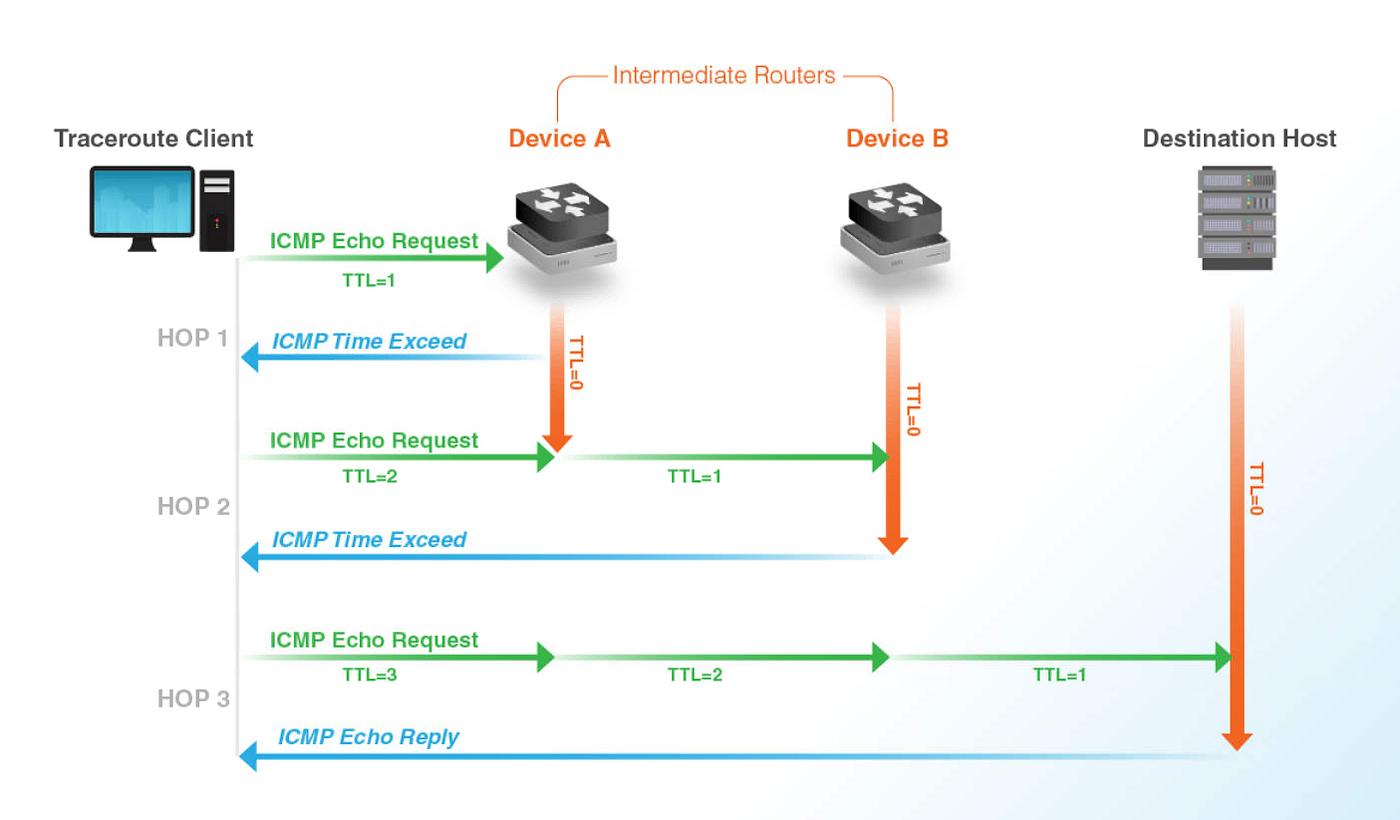
La herramienta envía una serie de sondeos con límites de saltos gradualmente crecientes. Un límite de salto indica a un paquete cuántos routers puede atravesar antes de tener que ser descartado. En IPv4, este campo se llama Tiempo de vida, o TTL. En IPv6 se le llama el Límite de salto.
Cuando un router reenvía un paquete, disminuye el TTL o el límite de saltos. Cuando el valor alcanza cero, el router descarta el paquete y puede enviar una respuesta de vuelta a la fuente. Traceroute utiliza estas respuestas para identificar los routers sucesivos. Después de que la herramienta haya aprendido sobre el primer salto, envía otra prueba con un límite más alto, luego otra, continuando hacia la dirección de destino.
Traceroute mide el tiempo entre enviar una sonda y recibir una respuesta. Normalmente envía varias sondas para cada salto, por eso la salida suele contener tres tiempos de respuesta. Esos números miden el tiempo que tarda una sonda y su respuesta en viajar entre tu dispositivo y el router que responde. No miden solo el tiempo dedicado al procesamiento del paquete dentro de ese router.
¿Qué Muestra un Traceroute?
Un resultado típico tiene una fila numerada para cada salto. El primer salto suele ser su router local u otro primer dispositivo en la red local. Los saltos posteriores pueden pertenecer a su proveedor de Internet, redes de transito, proveedores de alojamiento o la red del destino.
Un ejemplo simplificado podría parecerse a este:
traceroute a example.com, 30 saltos máximos

 1  192.168.1.1       2,1 ms   1,8 ms   2,0 ms
 2  100.64.0.1        8,4 ms   8,1 ms   8,6 ms
 3  203.0.113.10     13,2 ms  12,9 ms  13,5 ms
 4  *                 *        *
 5  198.51.100.20    25,6 ms  25,1 ms  26,0 ms
La primera columna identifica el número de salto. El siguiente valor es la dirección o nombre del router que responde. Los valores restantes son los tiempos de respuesta para las sondas enviadas en ese salto. En este ejemplo, el salto 4 no respondió a las sondas, pero el salto 5 sí respondió.
Una respuesta en un salto indica que la sonda recibió una respuesta desde ese punto. No demuestra que todas las otras partes del camino estén sanas. De igual manera, un salto que no responde no demuestra que el router esté caído. El dispositivo puede estar configurado para reenviar el tráfico mientras ignora o limita las sondas diagnósticas.
Traceroute también puede mostrar diferentes rutas en diferentes momentos. La encaminación de Internet cambia a medida que las redes ajustan las rutas, equilibran el tráfico, manejan interrupciones o aplican políticas. Una ruta observada en un seguimiento es una instantánea, no un mapa permanente.
Cómo ejecutar Traceroute en Windows
Incluye Windows tracertAbra el símbolo del sistema o PowerShell y ingrese un nombre de host o una dirección IP:
tracert example.comWindows resuelve el nombre de host a una dirección IP y luego muestra los saltos que puede observar. Puedes usar -d para prevenir tracert de resolver las direcciones de enrutadores en nombres:
tracert -d example.comUsando -d puede hacer que los resultados aparezcan más rápido porque Windows salta las búsquedas de DNS inverso para las direcciones intermedias. Esto es útil cuando te importa el camino y el tiempo en lugar de los nombres asociados a cada router.
Puedes limitar el número máximo de saltos con -ay y establezca el tiempo de espera para cada respuesta con -wPor ejemplo:
tracert -d -h 20 -w 2000 example.comEste comando salta las búsquedas de nombres, se detiene después de un máximo de 20 saltos y espera hasta 2000 milisegundos para recibir una respuesta en cada sondeo. Si el destino está lejos o el camino es lento, un límite bajo de saltos puede detener el rastreo antes de que alcance el destino.
Para probar una dirección IP en lugar de un nombre de host, ejecute:
tracert -d 203.0.113.25Al comparar resultados, pruebe siempre el mismo destino de forma consistente. Un trazo a un nombre de dominio y un trazo a una dirección IP específica pueden seguir rutas diferentes si el dominio se resuelve en servidores distintos.
Cómo ejecutar Traceroute en macOS
En macOS, abre Terminal y ejecuta:
rastreo de ruta example.comPara mostrar direcciones numéricas sin intentar resolver nombres, use:
rastreo -n example.comPuedes limitar el número máximo de saltos con -m y ajuste el tiempo de espera con -wPor ejemplo:
traceroute -n -m 20 -w 2 example.comEsto solicita una salida numérica, limita el seguimiento a 20 saltos y espera hasta dos segundos para una respuesta en cada salto. Las opciones exactas disponibles pueden variar ligeramente entre las implementaciones, por lo tanto, consulte el manual local si una opción de comando no es reconocida:
hacer tracerouteEl trazado de ruta puede tardar algún tiempo en finalizar porque envía varias sondas en cada salto y espera respuestas. Si parece pausarse en una fila, podría estar esperando respuestas de routers que no responden a estas sondas.
Cómo ejecutar Traceroute en Linux
Muchas distribuciones de Linux incluyen rastreo de ruta, pero algunos pueden requerir que lo instales primero. Una prueba básica es:
rastreo de ruta example.comPara evitar búsquedas DNS inversas y mostrar únicamente direcciones numéricas, utilice:
rastreo -n example.comTambién puedes establecer un número máximo de saltos y un tiempo de espera para la respuesta:
traceroute -n -m 20 -w 2 example.comEn Linux, las opciones de comando disponibles dependen de la implementación de traceroute instalada. Si el comando falta, utilice el gestor de paquetes de su distribución para instalar el paquete correspondiente, o utilice un alternativo disponible como tracepath.
Para destinos IPv6, muchos sistemas Linux admiten:
traceroute -6 example.comSi el dominio tiene registros tanto de IPv4 como de IPv6, la herramienta puede seleccionar una familia de direcciones por defecto. Para comparar los caminos, ejecute trazas separadas de IPv4 e IPv6 donde sea compatible. Esto puede ayudar a identificar si un problema de conectividad afecta a una familia de direcciones pero no a la otra.
Cómo leer cada lúpulo
Comience comprobando el primer salto. En una red doméstica, suele ser el router local. Si el primer salto responde rápidamente, su dispositivo puede llegar al menos a un router en la red local. Si no responde, eso solo no demuestra un fallo local porque el router podría filtrar las respuestas de diagnóstico. Compruebe si otros dispositivos locales e servicios de Internet funcionan antes de sacar una conclusión.
A continuación, compara los tiempos de respuesta a medida que avanza la ruta. Un aumento súbito y constante que continúa en saltos posteriores puede indicar un cambio en el camino o un punto donde comienza el retraso de la red. Sin embargo, un tiempo de respuesta alto en un router seguido de tiempos más bajos en routers posteriores suele reflejar cómo ese router maneja el tráfico de diagnóstico, no necesariamente un retraso que afecte al tráfico reenviado.
Busca la última salto que responda, pero tratelo como una pista en lugar de una ubicación definitiva del fallo. El siguiente router podría estar filtrando las pruebas, el camino de vuelta podría ser diferente, o la red de destino podría bloquear el tipo de respuesta que espera traceroute.
Por último, compara varios ejecuciones y, si es posible, prueba un segundo destino en el mismo servicio o red. Un único trazo puede verse afectado por congestión temporal o filtrado. Los patrones en pruebas repetidas son más informativos que un resultado aislado.
¿Qué significa un asterisco?
Un asterisco (*) significa que traceroute no ha recibido una respuesta a esa prueba dentro del período de espera. Un router podría haber reenviado la prueba hacia el destino. Simplemente podría haberse negado a enviar una respuesta diagnóstica.
Los routers y los cortafuegos suelen limitar los mensajes del Protocolo de Mensajes de Control de Internet (ICMP) u otras respuestas diagnósticas para proteger el rendimiento y reducir el tráfico no deseado. Algunas redes permiten el tráfico normal de aplicaciones mientras filtran las sondas de traceroute. Como resultado, un rastreo puede mostrar uno o más asteriscos y luego continuar con saltos que responden más adelante en el camino.
Si cada salto posterior a un punto determinado muestra asteriscos, es posible que el camino esté filtrado en ese punto, que el destino no sea alcanzable o que el tráfico de retorno esté bloqueado. Para distinguir estos casos, pruebe el servicio real utilizando la aplicación correspondiente, como un navegador web o un cliente SSH, y compare las trazas con otras destinos.
Tiempo de respuesta y latencia
Los valores de tiempo de Traceroute muestran cuánto tiempo tardó una sonda en llegar a un salto que responde y en volver. Incluyen la demora de la red en ambos sentidos y pueden verse afectados por la congestión, la cola y la política de respuesta del router.
Un alto valor en un salto puede ser engañoso. Los routers priorizan el reenvío del tráfico de transito sobre la respuesta a paquetes diagnósticos dirigidos a sí mismos. Un router puede tardar mucho en responder a un traceroute mientras reenvía rápidamente el tráfico ordinario. Si los saltos siguientes muestran tiempos de respuesta más bajos, ese alto valor es menos probable que represente un retraso persistente en el camino de los datos.
Un patrón más útil es un aumento de retardo que comienza en un salto y permanece visible en saltos posteriores y en el destino a través de múltiples pruebas. Incluso así, traceroute solo no puede probar la causa exacta. Puede indicar dónde investigar con más detalle, como un intercambio de proveedores, un enlace congestionado o un segmento de red distante.
Patrones comunes de Traceroute
Si la primera salto responde pero los saltos posteriores no, la red local puede estar funcionando mientras que una red posterior filtra el tráfico de diagnóstico. Compruebe si el servicio de destino es accesible antes de asumir que la conexión está rota.
Si el rastro llega al destino pero la aplicación sigue fallando, la ruta de red podría estar funcionando mientras que el servicio tiene otro problema. El servidor podría rechazar las conexiones, la aplicación podría no estar disponible o un firewall podría bloquear el puerto específico.
Si el rastro se detiene en el mismo punto cada vez y el destino también es inalcanzable, la última red que responde puede ayudar a delimitar dónde pedir soporte. No identifica necesariamente el dispositivo responsable, ya que los filtros y los caminos de retorno asimétricos pueden hacer que el punto aparente de detención sea engañoso.
Si funciona IPv4 pero no IPv6, o viceversa, ejecuta trazas separadas para cada familia de direcciones. Los dos caminos pueden utilizar proveedores, routers, políticas de firewall o servidores de destino diferentes. Compararlos puede revelar si el problema es específico de un lado de la red.
Traceroute y Tracert No Son Iguales
Los comandos tracert y rastreo de ruta servir a un propósito similar, pero sus métodos y opciones de sondeo pueden diferir según el sistema operativo e la implementación. Windows tracert utiliza con frecuencia sondeos ICMP Echo. Las implementaciones similares a Unix pueden utilizar UDP de forma predeterminada, con algunas que admiten los modos de sondeo ICMP o TCP.
Esto es importante porque un firewall puede permitir un tipo de sondeo y bloquear otro. Por lo tanto, dos herramientas pueden producir resultados diferentes incluso cuando se ejecutan desde la misma computadora hacia el mismo destino.
Algunas implementaciones de traceroute permiten seleccionar el método de sondeo. Por ejemplo, las versiones de Linux pueden admitir opciones para sondeos UDP, ICMP o TCP. El rastreo basado en TCP puede ser útil cuando los sondeos ordinarios están filtrados pero un servicio TCP específico es accesible. La sintaxis de las opciones varía, por lo tanto consulte el manual local antes de confiar en una bandera específica.
Al compartir los resultados con un administrador de red o proveedor, incluya el sistema operativo, el comando, las opciones, el destino y la hora aproximada de la prueba. Ese contexto les ayuda a interpretar las diferencias entre los trazos.
Traceroute vs Ping
Pruebas de ping comprueban si un destino responde a un tipo particular de sondeo de red y miden el tiempo de ida y vuelta. Es útil para comprobar la accesibilidad básica, pero no muestra el camino intermedio.
Traceroute intenta revelar la secuencia de routers que responden hacia un destino. Puede ayudar a identificar dónde se detienen las respuestas o dónde comienza un patrón de demora, pero es más sensible al filtrado y a las políticas de respuesta de los routers.
Estas herramientas responden a preguntas diferentes. Utilice ping para probar si un destino responde. Utilice traceroute para inspeccionar la ruta hacia él. Ninguna de estas herramientas garantiza por sí sola que un sitio web o aplicación esté saludable, ya que pueden producirse problemas específicos de aplicación incluso cuando las pruebas de red básicas tienen éxito.
Un flujo de trabajo práctico para solución de problemas
Comience confirmando el nombre y la dirección del destino. Si está utilizando un nombre de host, compruebe que se resuelva correctamente. Luego ejecute traceroute y anote el tiempo, la familia de direcciones, las opciones del comando y el destino.
Pruebe el mismo destino más de una vez. Si la salida cambia significativamente, el problema puede ser intermitente o la ruta puede haber cambiado. Si el rastro es estable pero la aplicación falla, compruebe si el servicio está escuchando, si un firewall bloquea su puerto y si el servidor devuelve un error.
Compare con otro destino alojado por el mismo proveedor o en la misma región. Si varios destinos muestran un problema similar que comienza en el mismo punto, eso da una indicación más fuerte de que el segmento de red afectado podría merecer atención.
Si está informando el problema a un proveedor de Internet o compañía de alojamiento, proporcione la salida sin procesar en lugar de simplemente decir "traceroute falla". Incluya el destino, el tiempo, el sistema operativo y si el servicio de destino en sí mismo es inalcanzable. Estos detalles hacen que el informe sea más fácil de investigar.
Limitaciones de Traceroute
El trazado de rutas no muestra cada router en Internet. Algunas redes ocultan o filtran sus respuestas, y algunos caminos utilizan tecnologías que hacen que la información de salto sea incompleta. El equilibrio de carga también puede enviar sondeos diferentes por caminos distintos, por lo tanto, líneas adyacentes no siempre representan una ruta estable de extremo a extremo.
Los tiempos de respuesta no son mediciones directas de lo rápido que el router reenvía el tráfico normal. Miden el tiempo para la sonda y la respuesta, y los routers pueden tratar esos paquetes diagnósticos de manera diferente al tráfico de aplicación regular.
Traceroute tampoco demuestra quién posee una dirección de router, identifica la causa exacta de la pérdida de paquetes o confirma que una ruta esté autorizada. Los datos de enrutamiento y registro públicos requieren comprobaciones separadas. Para una revisión más amplia de un recurso IPv4 o IPv6 público, utilice el Comprobador de preparación de recursos de IP.
Preguntas frecuentes
¿Es seguro usar traceroute?
Traceroute es una herramienta de diagnóstico estándar que envía sondeos de red hacia un destino. Realizar unos pocos tests para resolver problemas es normal. Evite generar tráfico excesivo o escanear sistemas que no administre a alta velocidad.
¿Por qué traceroute muestra un camino diferente cada vez?
Las redes pueden cambiar rutas, usar equilibrio de carga o dirigir el tráfico a través de diferentes proveedores. El tráfico de prueba también puede tratarse de manera diferente al tráfico de aplicación ordinario. Las pequeñas diferencias en el camino no indican automáticamente una falla.
¿Significa un asterisco que un router está apagado?
No. Significa que traceroute no recibió una respuesta a esa sonda dentro del tiempo de espera. El router puede seguir reenviando tráfico mientras filtra o limita las respuestas diagnósticas.
¿Por qué traceroute se detiene antes de llegar a un sitio web?
La red de destino o un cortafuegos intermedio puede bloquear el tipo de sondeo. El sitio web aún puede ser accesible a través del tráfico HTTPS normal. Pruebe el servicio en sí antes de concluir que la ruta no está disponible.
¿Puede traceroute identificar dónde ocurre la pérdida de paquetes?
Puede ayudar a identificar dónde se detienen las respuestas, pero no siempre puede demostrar dónde se pierde el tráfico de la aplicación. Compara múltiples ejecuciones, saltos posteriores y el servicio real. Herramientas como mtr puede proporcionar mediciones repetidas, pero también su salida debe interpretarse con cuidado.
¿Puedo ejecutar traceroute a una dirección IPv6?
Sí. Windows, macOS y Linux admiten el seguimiento de rutas IPv6, aunque los nombres de los comandos y las opciones difieren. En Linux, traceroute -6 es comúnmente compatible. En Windows, tracert can trace IPv6 when given an IPv6 destination.
Traceroute te ayuda a ver qué routers responden mientras el tráfico viaja desde tu dispositivo hacia un destino. El primer salto suele ser tu gateway local, y los saltos posteriores pueden pertenecer a tu proveedor de Internet y otros redes antes de llegar al destino.
Usar tracert en Windows y rastreo de ruta en macOS o Linux. Comprueba el primer salto, compara los patrones de respuesta en los saltos posteriores y repite la prueba cuando los resultados parezcan inusuales. Los asteriscos y los tiempos de respuesta altos aislados son comunes y no demuestran automáticamente que una red esté rota.
Las conclusiones más útiles surgen de combinar traceroute con pruebas de aplicaciones, comprobaciones de DNS, mediciones repetidas y informes de otros usuarios o redes. Trata la salida como evidencia que ayuda a guiar la investigación, en lugar de un diagnóstico completo por sí sola.
Para comprender la parte de la red local del camino, continúe con nuestro guía a puertas de enlace predeterminadas. Para comprobaciones de dirección pública y enrutamiento, véase la Comprobador de preparación de recursos de IP.