Wenn eine Website, ein Server oder ein Online-Dienst nicht mehr reagiert, ist es nicht immer klar, wo das Problem liegt. Ihr Computer kann mit dem lokalen Netzwerk verbunden sein, dennoch bleibt das Ziel unerreichbar. Das Problem könnte in Ihrem Heimrouter, im Netzwerk Ihres Internetanbieters, einem entfernten Netzwerk oder sogar am Zielserver selbst liegen.
Traceroute ist ein Netzwerkdiagnosetool, das dabei hilft, den Weg anzuzeigen, den Pakete von Ihrem Gerät zu einem Ziel nehmen. Es listet Zwischenrouter, die häufig als Hops bezeichnet werden, und misst, wie lange die Antworten von jedem davon dauern. Dies kann Ihnen helfen, herauszufinden, wo sich der Weg ändert, wo Verzögerungen beginnen oder wo die Antworten nicht mehr erscheinen.
Der Traceroute zeigt nicht alle Details dazu, wie der Internet-Router funktioniert, und ein Zeitüberschreitung bedeutet nicht automatisch, dass ein Router oder ein Link defekt ist. Viele Router begrenzen oder filtern die Antworten, auf denen Traceroute basiert. Dennoch wird es bei Verständnis dessen, was die Ausgabe Ihnen sagen kann und was nicht, zu einem nützlichen ersten Schritt bei der Fehlerbehebung.
Dieses Handbuch erläutert, wie Traceroute funktioniert, wie Sie es unter Windows, macOS und Linux ausführen, und wie Sie gängige Ergebnisse interpretieren. Wenn Sie die Grundlagen der Netzwerktechnik lernen, hilft es auch, die Rolle eines Standardgateway und wie IP-Adressbereiche organisiert sind Subnetze.
Was ist Traceroute?
Traceroute ist ein Befehlszeilentool, das versucht, die Router zu identifizieren, die ein Paket auf dem Weg zu einem Ziel durchläuft. Auf Windows heißt das integrierte Tool tracert. Auf macOS und den meisten Linux-Distributionen wird es als bezeichnet tracerouteDie Namen sind unterschiedlich, aber ihr Hauptzweck ist ähnlich.
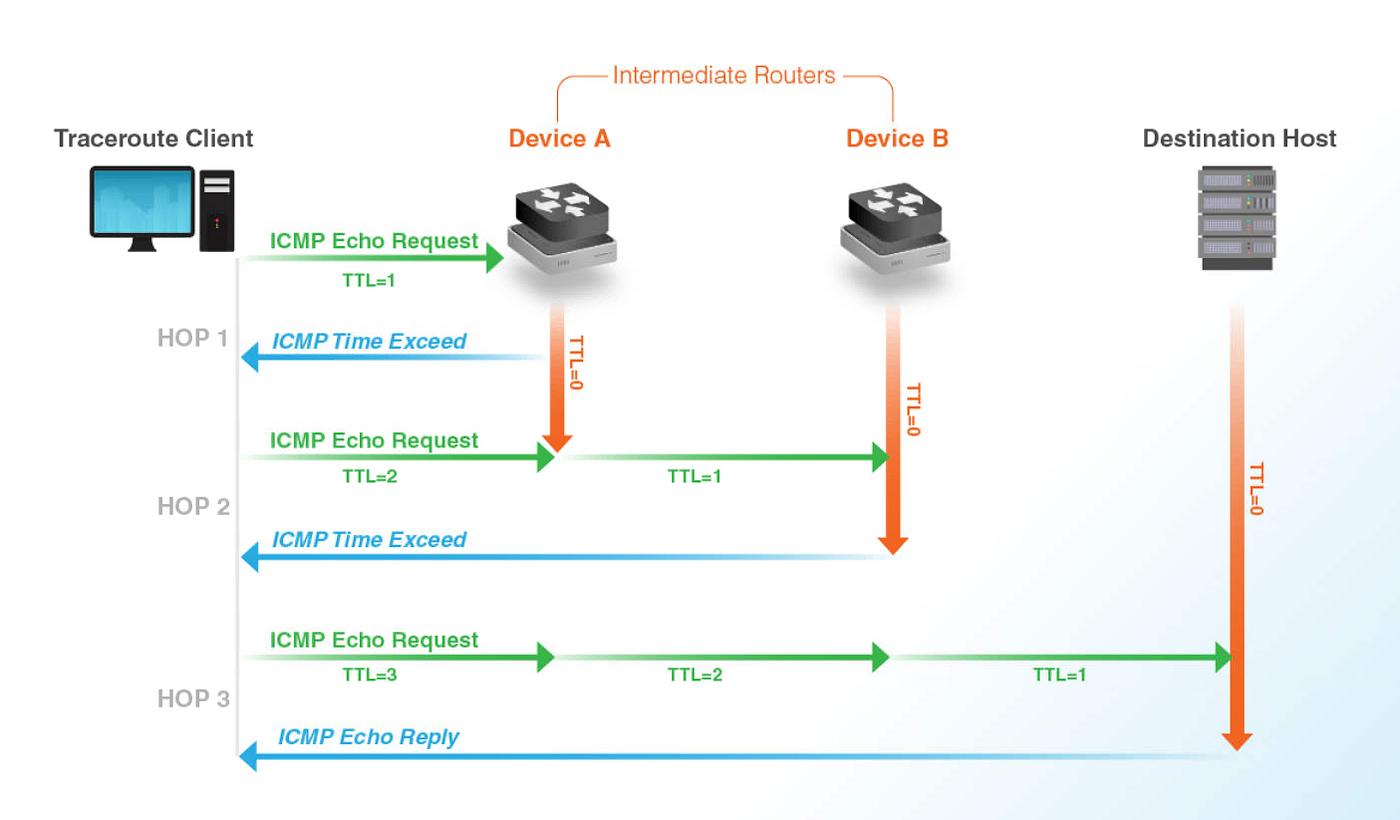
Das Werkzeug sendet eine Reihe von Ermittlungsanfragen mit allmählich zunehmenden Hop- Grenzwerten. Ein Hop-Grenzwert gibt einem Paket an, wie viele Router es durchlaufen darf, bevor es gelöscht werden muss. In IPv4 wird dieses Feld als Lebensdaueroder TTL. Bei IPv6 wird es als Hop-Grenze.
Wenn ein Router ein Paket weiterleitet, verringert er den TTL oder den Hop Limit. Wenn der Wert null erreicht, verwirft der Router das Paket und sendet möglicherweise eine Antwort an die Quelle zurück. Traceroute verwendet diese Antworten, um aufeinanderfolgende Router zu identifizieren. Nachdem das Tool über den ersten Hop informiert ist, sendet es einen weiteren Probes mit einem höheren Limit, dann noch einen, und zwar so lange, bis das Ziel erreicht ist.
Traceroute misst die Zeit zwischen dem Versenden eines Probes und dem Empfangen einer Antwort. Es sendet normalerweise mehrere Probes für jeden Hop, weshalb die Ausgabe oft drei Antwortzeiten enthält. Diese Zahlen messen die Zeit, die ein Probe und die Antwort zwischen Ihrem Gerät und dem antwortenden Router benötigen. Sie messen nicht nur die Zeit, die das Paket im Router verarbeitet wird.
Was zeigt ein Traceroute an?
Ein typisches Ergebnis hat eine nummerierte Zeile für jeden Hop. Der erste Hop ist normalerweise Ihr lokaler Router oder ein anderes erstes Gerät im lokalen Netzwerk. Spätere Hops können Ihrem Internetanbieter, Transitnetzwerken, Hostinganbietern oder dem Netzwerk des Zielorts gehören.
Ein einfaches Beispiel könnte so aussehen:
traceroute nach example.com, 30 Sprünge max

 1  192.168.1.1       2,1 ms   1,8 ms   2,0 ms
 2  100.64.0.1        8,4 ms   8,1 ms   8,6 ms
 3  203.0.113.10     13,2 ms  12,9 ms  13,5 ms
 4  *                 *        *
 5  198.51.100.20    25,6 ms  25,1 ms  26,0 ms
Die erste Spalte identifiziert die Hop-Zahl. Der nächste Wert ist die Adresse oder der Name des antwortenden Routers. Die verbleibenden Werte sind Antwortzeiten für die an diesen Hop gesendeten Sonden. In diesem Beispiel hat Hop 4 die Sonden nicht beantwortet, aber Hop 5 hat sie beantwortet.
Ein Antworthop ist Beweis dafür, dass ein Probe eine Antwort von diesem Punkt erhalten hat. Es beweist nicht, dass alle anderen Teile des Weges gesund sind. Ebenso beweist ein nicht antwortender Hop nicht, dass der Router abgeschaltet ist. Das Gerät kann so konfiguriert sein, Datenverkehr weiterzuleiten, während es Diagnoseproben ignoriert oder begrenzt.
Traceroute kann auch unterschiedliche Wege zu verschiedenen Zeiten zeigen. Das Internet-Routing ändert sich, wenn Netzwerke Routen anpassen, den Datenverkehr ausgleichen, Ausfälle behandeln oder Richtlinien anwenden. Eine Route, die in einem Trace beobachtet wird, ist ein Schnappschuss und kein dauerhafter Weg.
Wie man Traceroute unter Windows ausführt
Windows enthält tracertÖffnen Sie Eingabeaufforderung oder PowerShell und geben Sie einen Hostnamen oder eine IP-Adresse ein:
tracert example.comWindows löst den Hostnamen in eine IP-Adresse auf und zeigt dann die Sprünge an, die es beobachten kann. Sie können verwenden -d um zu verhindern tracert bei der Auflösung von Router-Adressen in Namen:
tracert -d example.comVerwenden -d kann dazu beitragen, Ergebnisse schneller erscheinen zu lassen, weil Windows umgekehrte DNS-Abfragen für die Zwischenadressen überspringt. Dies ist nützlich, wenn Sie sich für den Weg und die Zeit interessieren, aber nicht für die Namen der einzelnen Router.
Sie können die maximale Anzahl der Sprünge begrenzen mit -h und stellen Sie die Wartezeit für jede Antwort ein mit -w. Zum Beispiel:
tracert -d -h 20 -w 2000 example.comDieser Befehl überspringt Namenssuchvorgänge, stoppt nach maximal 20 Sprüngen und wartet bis zu 2000 Millisekunden auf eine Antwort für jeden Prüfungsschritt. Wenn ein Ziel weit entfernt ist oder der Weg langsam ist, kann eine niedrige Grenze für die Anzahl der Sprünge dazu führen, dass die Spur vor Erreichen des Ziels abgeschlossen wird.
Um eine bestimmte IP-Adresse anstelle eines Hostnamens zu testen, führen Sie Folgendes aus:
tracert -d 203.0.113.25Bei Vergleichen der Ergebnisse sollten Sie immer dasselbe Ziel konsistent testen. Ein Traceroute zu einem Domänennamen und ein Traceroute zu einer bestimmten IP-Adresse können unterschiedliche Wege nehmen, wenn die Domain auf verschiedene Server auflöst.
Wie man Traceroute unter macOS ausführt
Auf macOS Terminal öffnen und ausführen:
traceroute example.comUm numerische Adressen anzuzeigen, ohne versuchen zu wollen, Namen aufzulösen, verwenden Sie:
traceroute -n example.comSie können die maximale Anzahl der Sprünge begrenzen mit - m und passen Sie die Wartezeit an -w. Zum Beispiel:
traceroute -n -m 20 -w 2 example.comDies fordert numerische Ausgabe an, begrenzt den Trace auf 20 Sprünge und wartet bis zu zwei Sekunden auf eine Antwort bei jedem Sprung. Die genauen Optionen können je nach Implementierung leicht variieren, prüfen Sie daher die lokale Handbuch, wenn ein Befehlsoption nicht erkannt wird:
man tracerouteDer Traceroute-Befehl kann einige Zeit dauern, da er mehrere Proben an jedem Hop sendet und auf Antworten wartet. Wenn es so aussieht, als ob er bei einer Zeile pausiert, wartet er möglicherweise auf Antworten von Routern, die auf diese Proben nicht reagieren.
Wie man Traceroute unter Linux ausführt
Viele Linux-Distributionen beinhalten traceroute, aber einige erfordern, dass Sie sie zuerst installieren. Ein einfacher Test ist:
traceroute example.comUm umgekehrte DNS-Abfragen zu vermeiden und nur numerische Adressen anzuzeigen, verwenden Sie:
traceroute -n example.comSie können auch eine maximale Hop-Zahl und eine maximale Wartezeit für die Antwort festlegen:
traceroute -n -m 20 -w 2 example.comAuf Linux hängen die verfügbaren Befehlszeilenoptionen von der installierten traceroute-Implementierung ab. Wenn der Befehl fehlt, verwenden Sie den Paketmanager Ihrer Distribution, um das entsprechende Paket zu installieren, oder verwenden Sie eine verfügbare Alternative wie tracepath.
Für IPv6-Zielorte unterstützen viele Linux-Systeme:
traceroute -6 example.comWenn der Domain sowohl IPv4- als auch IPv6-Einträge hat, kann das Tool standardmäßig eine Adressfamilie auswählen. Um die Wege zu vergleichen, führen Sie separate IPv4- und IPv6-Traces durch, sofern unterstützt. Dies kann helfen zu identifizieren, ob ein Verbindungsproblem eine Adressfamilie betrifft, aber nicht die andere.
Wie man jeden Hop liest
Beginnen Sie damit, den ersten Hop zu prüfen. Bei einem Heimnetzwerk ist es oft der lokale Router. Wenn der erste Hop schnell antwortet, kann Ihr Gerät zumindest einen Router im lokalen Netzwerk erreichen. Wenn er nicht antwortet, beweist das allein noch keinen lokalen Fehler, da der Router möglicherweise Diagnoseantworten filtern könnte. Prüfen Sie, ob andere lokale Geräte und Internetdienste funktionieren, bevor Sie zu einem Schluss kommen.
Als nächstes die Antwortzeiten vergleichen, während der Weg fortgesetzt wird. Ein plötzlicher und konstanter Anstieg, der sich durch spätere Hop's fortsetzt, kann auf eine Änderung des Weges oder einen Punkt hinweisen, an dem Netzwerkverzögerungen beginnen. Eine hohe Antwortzeit bei einem Router gefolgt von niedrigeren Zeiten bei späteren Routern spiegelt oft wider, wie dieser Router Diagnosetraffic behandelt, nicht unbedingt eine Verzögerung, die den weitergeleiteten Traffic beeinflusst.
Suchen Sie nach dem letzten Hop, der antwortet, aber behandeln Sie dies als Hinweis und nicht als definitiven Fehlerort. Der nächste Router kann die Ermittlungsanfragen filtern, der Rückweg kann anders sein oder das Zielnetzwerk blockiert den Antworttyp, den Traceroute erwartet.
Schließlich vergleichen Sie mehrere Durchläufe und testen Sie bei Gelegenheit eine zweite Zieladresse im gleichen Dienst oder Netzwerk. Ein einzelner Trace kann von vorübergehender Überlastung oder Filterung beeinflusst werden. Muster, die sich bei wiederholten Tests ergeben, sind informativer als ein isoliertes Ergebnis.
Was bedeutet ein Sternchen?
Ein Sternchen (*) bedeutet, dass Traceroute innerhalb des Wartezeitraums auf das entsprechende Prüfpaket keine Antwort erhalten hat. Ein Router könnte dennoch das Prüfpaket in Richtung Ziel weitergeleitet haben. Es ist möglich, dass er einfach keine Diagnoseantwort gesendet hat.
Routern und Firewalls beschränken oft Internet Control Message Protocol (ICMP)-Nachrichten oder andere Diagnoseantworten, um die Leistung zu schützen und unerwünschte Traffic zu reduzieren. Einige Netzwerke erlauben normale Anwendungsverkehr, während sie Traceroute-Erkundungsschritte filtern. Als Ergebnis kann eine Spur ein oder mehrere Sternchen zeigen und dann mit antwortenden Hop's später im Weg fortsetzen.
Wenn nach einem bestimmten Punkt alle Hop's Sternchen zeigen, kann der Weg an diesem Punkt gefiltert werden, das Ziel möglicherweise nicht erreichbar sein oder der Rückkehrverkehr blockiert werden. Um diese Fälle zu unterscheiden, testen Sie die tatsächliche Dienstleistung mit der entsprechenden Anwendung, z. B. einem Webbrowser oder SSH-Client, und vergleichen Sie die Traces mit anderen Zielen.
Verständnis von Antwortzeiten und Latenzzeit
Die Zeitwerte von Traceroute zeigen, wie lange es dauerte, bis ein Probe-Paket ein antwortendes Hop erreichte und die Antwort zurückkehrte. Sie beinhalten Netzwerkverzögerungen in beiden Richtungen und können durch Verkehrsbelastung, Warteschlangenbildung und die Antwortrichtlinie des Routers beeinflusst werden.
Ein hoher Wert bei einem Hop kann irreführend sein. Router priorisieren die Weiterleitung von Transit-Verkehr über das Beantworten von Diagnosepaketen, die an sie selbst gerichtet sind. Ein Router kann lange brauchen, um auf einen Traceroute zu antworten, während er gewöhnlichen Verkehr schnell weiterleitet. Wenn die folgenden Hops niedrigere Antwortzeiten zeigen, ist es weniger wahrscheinlich, dass dieser hohe Wert eine anhaltende Verzögerung im Datenweg darstellt.
Ein nützlicheres Muster ist eine Verzögerungserhöhung, die bei einem Hop beginnt und über mehrere Tests hinweg bei späteren Hops und dem Ziel sichtbar bleibt. Selbst dann kann traceroute allein nicht den exakten Grund beweisen. Es kann darauf hinweisen, wo weiter untersucht werden sollte, wie beispielsweise ein Anbieterwechsel, ein überlasteter Link oder ein weiteres Netzwerksegment.
Häufige Traceroute-Muster
Wenn der erste Hop antwortet, aber spätere Hops nicht, kann das lokale Netzwerk funktionieren, während ein späteres Netzwerk diagnostischen Verkehr filtert. Prüfen Sie, ob der Zielserver selbst erreichbar ist, bevor Sie annehmen, dass die Verbindung unterbrochen ist.
Wenn die Spur das Ziel erreicht, aber die Anwendung weiterhin fehlschlägt, kann der Netzwerkpfad funktionieren, während das Dienstproblem ein anderes hat. Der Server könnte Verbindungen ablehnen, die Anwendung könnte nicht verfügbar sein oder eine Firewall könnte den spezifischen Port blockieren.
Wenn die Spur an demselben Punkt jedes Mal endet und das Ziel ebenfalls nicht erreichbar ist, kann das letzte antwortende Netzwerk dabei helfen, den Bereich zu eingrenzen, in dem Unterstützung angefordert werden sollte. Es identifiziert nicht unbedingt das verantwortliche Gerät, da Filterung und asymmetrische Rückwegpfade den scheinbaren Endpunkt irreführend machen können.
Wenn IPv4 funktioniert, aber IPv6 nicht oder umgekehrt, führen Sie separate Traces für jede Adressfamilie durch. Die beiden Pfade können unterschiedliche Anbieter, Router, Firewall-Regeln oder Zielserver verwenden. Das Vergleichen kann zeigen, ob das Problem spezifisch für eine Seite des Netzwerks ist.
Traceroute und Tracert sind nicht identisch
Die Befehle tracert und traceroute dienen einem ähnlichen Zweck, aber ihre Ermittlungsverfahren und Optionen können je nach Betriebssystem und Implementierung variieren. Windows tracert verwendet häufig ICMP Echo-Probes. Unix-ähnliche Implementierungen verwenden möglicherweise UDP standardmäßig, mit einigen, die ICMP oder TCP-Probe-Modi unterstützen.
Das ist wichtig, weil eine Firewall einen Typ von Ermittlungsverfahren erlauben und einen anderen blockieren kann. Zwei Tools können daher unterschiedliche Ergebnisse liefern, selbst wenn sie vom gleichen Computer aus auf dasselbe Ziel ausgeführt werden.
Einige Traceroute-Implementierungen ermöglichen es Ihnen, die Ermittlungsart auszuwählen. Zum Beispiel können Linux-Versionen Optionen für UDP-, ICMP- oder TCP-Ermittlungen unterstützen. TCP-basierte Verfolgung kann nützlich sein, wenn gewöhnliche Ermittlungen gefiltert werden, aber ein bestimmter TCP-Dienst erreichbar ist. Die Optionssyntax variiert, daher konsultieren Sie vor dem Vertrauen auf einen spezifischen Schalter die lokale Handbuch.
Bei der Weitergabe von Ergebnissen an einen Netzwerkadministrator oder Anbieter, geben Sie das Betriebssystem, den Befehl, die Optionen, das Ziel und die ungefähre Zeit des Tests mit an. Dieser Kontext hilft ihnen, Unterschiede zwischen den Spuren zu interpretieren.
Traceroute vs Ping
Ping prüft, ob ein Ziel auf einen bestimmten Typ von Netzwerkproben reagiert und misst die Hin- und Herzeit. Es ist nützlich, um die grundlegende Erreichbarkeit zu überprüfen, zeigt aber den Zwischenweg nicht.
Traceroute versucht, die Sequenz der antwortenden Router zu einem Ziel zu enthüllen. Es kann helfen, den Punkt zu lokalisieren, an dem die Antworten aufhören oder an dem ein Verzögerungsmuster beginnt, ist aber empfindlicher gegenüber Filtern und Router-Antwortrichtlinien.
Diese Tools beantworten unterschiedliche Fragen. Verwenden Sie ping, um zu testen, ob eine Zieladresse antwortet. Verwenden Sie traceroute, um den Weg dorthin zu überprüfen. Keines dieser Tools allein garantiert, dass eine Website oder Anwendung gesund ist, da anwendungsbezogene Probleme auftreten können, selbst wenn grundlegende Netzwerkproben erfolgreich sind.
Ein praktischer Fehlerbehebungsablauf
Bestätigen Sie zuerst den Zielnamen und die Adresse. Wenn Sie einen Hostnamen verwenden, stellen Sie sicher, dass er korrekt aufgelöst wird. Führen Sie dann traceroute aus und notieren Sie die Zeit, Adressfamilie, Befehlsoptionen und das Ziel.
Teste den gleichen Zielort mehr als einmal. Wenn die Ausgabe erheblich variiert, kann das Problem intermittierend sein oder der Weg könnte sich geändert haben. Wenn die Route stabil ist, aber die Anwendung fehlschlägt, prüfe, ob der Dienst lauscht, ob eine Firewall seinen Port blockiert und ob der Server einen Fehler zurückgibt.
Vergleichen Sie mit einem anderen Ziel, das von demselben Anbieter gehostet wird oder sich in derselben Region befindet. Wenn mehrere Ziele ein ähnliches Problem ab dem gleichen Punkt zeigen, gibt das eine stärkere Indikation dafür, dass der betroffene Netzwerkabschnitt Beachtung verdient.
Wenn Sie das Problem bei einem Internetanbieter oder Hosting-Unternehmen melden, geben Sie stattdessen die Rohausgabe an und sagen Sie nicht nur „traceroute fehlschlägt“. Geben Sie die Zieladresse, die Zeit, das Betriebssystem und an, ob der Zielserver selbst nicht erreichbar ist. Diese Details erleichtern die Untersuchung des Problems.
Einschränkungen von Traceroute
Traceroute zeigt nicht jeden Router im Internet. Einige Netzwerke verbergen oder filtern ihre Antworten, und einige Routen verwenden Technologien, die die Hop-Informationen unvollständig machen. Lastenausgleich kann auch dazu führen, dass unterschiedliche Proben über verschiedene Pfade gesendet werden, sodass benachbarte Zeilen nicht immer eine stabile End-zu-Ende-Verbindung darstellen.
Die Antwortzeiten sind keine direkten Messungen dafür, wie schnell der Router normale Datenverkehr weiterleitet. Sie messen die Zeit für den Probe- und Antwortvorgang, und Router können diese Diagnosepakete anders behandeln als regulärer Anwendungsverkehr.
Traceroute beweist ebenfalls nicht, wer eine Router-Adresse besitzt, den genauen Ursprung der Paketverluste identifiziert oder bestätigt, dass eine Route autorisiert ist. Öffentliche Routing- und Registrierungsdaten erfordern separate Prüfungen. Für eine umfassendere Überprüfung eines öffentlichen IPv4- oder IPv6-Ressourcen, verwenden Sie die IP-Ressourcen-Bereitschaftsprüfung.
Häufig gestellte Fragen
Ist Traceroute sicher zu verwenden?
Traceroute ist ein Standard-Diagnosetool, das Netzwerkproben an ein Ziel sendet. Das Ausführen einiger Tests zur Fehlerbehebung ist normal. Vermeiden Sie die Erzeugung von übermäßigem Datenverkehr oder das Abtasten von Systemen, die Sie nicht verwalten, in hohem Tempo.
Warum zeigt traceroute bei jedem Mal einen anderen Weg an?
Netzwerke können Routen ändern, Lastverteilung verwenden oder den Datenverkehr über verschiedene Anbieter leiten. Probendatenverkehr kann auch anders behandelt werden als gewöhnlicher Anwendungsverkehr. Kleine Wegunterschiede deuten nicht automatisch auf einen Fehler hin.
Macht ein Sternchen bedeutet, dass ein Router heruntergefahren ist?
Nein. Das bedeutet, dass traceroute innerhalb des Timeout-Zeitraums keine Antwort auf diesen Probe-Paket erhalten hat. Der Router kann dennoch Traffic weiterleiten, während er Diagnose-Antworten filtert oder begrenzt.
Warum stoppt traceroute vor dem Erreichen einer Website?
Der Zielnetzwerk oder eine Zwischen-Firewall kann den Ermittlungs-Typ blockieren. Die Website kann dennoch über normales HTTPS-Verkehr erreichbar sein. Prüfen Sie den Dienst selbst, bevor Sie schlussfolgern, dass die Route nicht verfügbar ist.
Kann Traceroute feststellen, wo Paketverlust auftritt?
Es kann dabei helfen, festzustellen, wo die Antworten enden, kann aber nicht immer beweisen, wo der Anwendungsverkehr verloren geht. Vergleichen Sie mehrere Durchläufe, späteren Hops und den tatsächlichen Dienst. Werkzeuge wie mtr kann wiederholte Messungen liefern, aber auch deren Ausgabe muss sorgfältig interpretiert werden.
Kann ich einen Traceroute zu einer IPv6-Adresse ausführen?
Ja. Windows, macOS und Linux unterstützen die IPv6-Route-Trace, wobei die Befehlsnamen und Optionen unterschiedlich sind. Unter Linux, traceroute -6 wird häufig unterstützt. Unter Windows, tracert can trace IPv6 when given an IPv6 destination.
Traceroute hilft Ihnen zu sehen, welche Router auf Traffic reagieren, der von Ihrem Gerät zum Zielort unterwegs ist. Der erste Schritt ist oft Ihr lokaler Gateway, und spätere Schritte können zu Ihrem Internetanbieter und anderen Netzwerken gehören, bevor sie das Ziel erreichen.
Verwenden tracert auf Windows und traceroute auf macOS oder Linux. Prüfen Sie den ersten Schritt, vergleichen Sie die Antwortmuster bei späteren Schritten und wiederholen Sie den Test, wenn die Ergebnisse ungewöhnlich aussehen. Sternchen und isolierte hohe Antwortzeiten sind üblich und beweisen nicht automatisch, dass ein Netzwerk defekt ist.
Die nützlichsten Schlussfolgerungen ergeben sich durch die Kombination von Traceroute mit Anwendungstests, DNS-Prüfungen, wiederholten Messungen und Berichten von anderen Benutzern oder Netzwerken. Behandeln Sie die Ausgabe als Beweis, der die Untersuchung leitet, anstatt sie als vollständige Diagnose selbst zu betrachten.
Um den lokalen Netzwerkanteil des Pfads zu verstehen, fahren Sie mit unserer Anleitung fort Standard-Gateways. Für öffentliche Adress- und Routenüberprüfungen siehe die IP-Ressourcen-Bereitschaftsprüfung.