Wanneer een website, server of online dienst niet reageert, is het niet altijd duidelijk waar het probleem zit. Uw computer kan verbonden zijn met het lokale netwerk, maar het doel blijft onbereikbaar. Het probleem kan in uw thuisrouter zitten, in het netwerk van uw internetprovider, in een afgelegen netwerk of in de doelserver zelf.
Traceroute is een netwerkdiagnostisch hulpmiddel dat helpt om de route te tonen die pakketten nemen vanaf je apparaat naar een bestemming. Het geeft tussenliggende routers, vaak aangeduid als hops, weer en meet hoe lang de reacties van elk ervan duren. Dit kan helpen om te identificeren waar de route verandert, waar vertragingen beginnen of waar reacties ophouden verschijnen.
Traceroute toont niet alle details van hoe internetroutering werkt, en een time-out betekent niet automatisch dat een router of kabel defect is. Veel routers beperken of filteren de reacties waaraan traceroute is gebonden. Toch wordt het bij het begrijpen van wat de uitvoer wel en niet kan vertellen, tot een nuttige eerste stap in het opsporen van problemen.
Deze gids legt uit hoe traceroute werkt, hoe u het uitvoert op Windows, macOS en Linux, en hoe u veelvoorkomende resultaten kunt interpreteren. Als u leert over de basisprincipes van netwerken, helpt het ook om de rol van een standaard gateway en welke IP-adresbereiken zijn georganiseerd in subnets.
Wat Is Traceroute?
Traceroute is een opdrachtregelprogramma dat probeert de routers te identificeren die een pakket passeert op zijn weg naar een bestemming. Op Windows heet het ingebouwde hulpprogramma tracert. Op macOS en de meeste Linux-distributies wordt het genoemd tracerouteDe namen zijn anders, maar hun hoofddoel is vergelijkbaar.
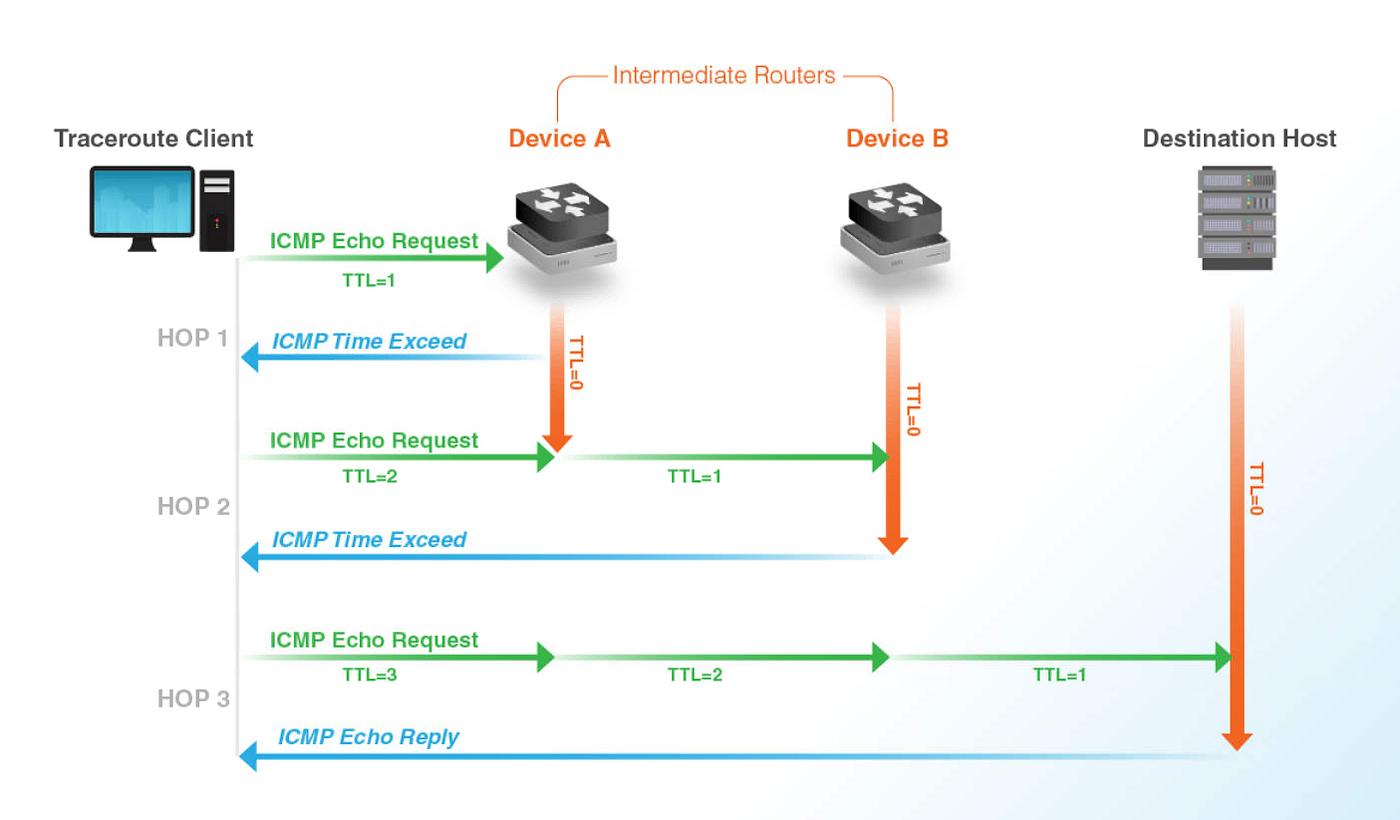
Het hulpmiddel stuurt een reeks proeven met geleidelijk toenemende hop-limieten. Een hop-limit geeft aan hoeveel routers een pakket kan doorlopen voordat het moet worden verwijderd. In IPv4 heet dit veld de Levensduurof TTL. In IPv6 wordt het aangeroepen als Hop Limiet.
Wanneer een router een pakket doorstuurt, verlaagt het de TTL of Hop Limit. Wanneer de waarde nul bereikt, verwijdert de router het pakket en kan het een reactie terugsturen naar de bron. Traceroute gebruikt deze reacties om opvolgende routers te identificeren. Nadat het hulpmiddel informatie heeft verkregen over de eerste hop, stuurt het een ander onderzoek met een hogere limiet, dan nog een ander, en zo verder richting het doel.
Traceroute meet de tijd tussen het verzenden van een onderzoeksproef en het ontvangen van een reactie. Het stuurt meestal meerdere onderzoeksproeven voor elke hop, daarom bevat de uitvoer vaak drie reactietijden. Die getallen meten de tijd die nodig is voor een onderzoeksproef en antwoord om tussen uw apparaat en de reagerende router te reizen. Ze meten niet alleen de tijd die wordt besteed aan het verwerken van het pakket binnen die router.
Wat Toont Een Traceroute?
Een typisch resultaat heeft een genummerde rij voor elke hop. De eerste hop is meestal uw lokale router of een ander eerste apparaat op het lokale netwerk. Latere hops kunnen behoren tot uw internetprovider, transitnetwerken, hostingproviders of het netwerk van het doel.
Een vereenvoudigd voorbeeld kan er zo uitzien:
traceroute naar example.com, 30 hops max

 1  192.168.1.1       2,1 ms   1,8 ms   2,0 ms
 2  100.64.0.1        8,4 ms   8,1 ms   8,6 ms
 3  203.0.113.10     13,2 ms  12,9 ms  13,5 ms
 4  *                 *        *
 5  198.51.100.20    25,6 ms  25,1 ms  26,0 ms
De eerste kolom geeft het hoppnummer aan. Het volgende waarde is het adres of de naam van de router die reageert. De overige waarden zijn reactietijden voor de onderzoeken die op dat hop zijn verzonden. In dit voorbeeld heeft hop 4 geen antwoord gegeven op de onderzoeken, maar hop 5 wel.
Een antwoordende hop is bewijs dat een onderzoek een antwoord heeft ontvangen van dat punt. Het bewijst niet dat alle andere delen van de route gezond zijn. Op dezelfde manier bewijst een niet-antwoordende hop niet dat de router down is. Het apparaat kan zijn geconfigureerd om verkeer door te sturen terwijl het diagnostische onderzoeken negeert of beperkt.
Traceroute kan ook verschillende paden op verschillende tijdstippen tonen. Internet routing verandert als netwerken routes aanpassen, verkeer balanceren, uitvalbeheer doen of beleid toepassen. Een route die in één traceroute wordt waargenomen is een momentopname, geen permanente kaart.
Hoe om Traceroute uit te voeren op Windows
Windows bevat tracert. Open Command Prompt of PowerShell en voer een hostnaam of IP-adres in:
tracert example.comWindows lost het hostnaam naar een IP-adres en toont dan de hops die het kan waarnemen. U kunt gebruiken -d om te voorkomen tracert van het oplossen van routeradressen naar namen:
tracert -d example.comGebruik -d kan ervoor zorgen dat resultaten sneller verschijnen omdat Windows omgekeerde DNS-opzoeken voor de tussenliggende adressen overslaat. Dit is handig wanneer je geïnteresseerd bent in de route en tijdsduur, in plaats van de namen die bij elke router horen.
Je kunt het maximum aantal hops beperken met -h en en stel de wachttijd voor elke reactie met -wBijvoorbeeld:
tracert -d -h 20 -w 2000 example.comDeze opdracht slaat naamzoekingen over, stopt na maximaal 20 hops en wacht maximaal 2000 milliseconden op een reactie per onderzoek. Als het doel ver weg is of de route traag is, kan een laag aantal hops ervoor zorgen dat de trace niet het doel bereikt.
Om een specifiek IP-adres te testen in plaats van een hostnaam, voer uit:
tracert -d 203.0.113.25Bij het vergelijken van resultaten, test hetzelfde bestemming consistent. Een trace naar een domeinnaam en een trace naar een bepaalde IP-adres kunnen verschillende paden volgen als het domein naar verschillende servers resolvest.
Hoe om Traceroute uit te voeren op macOS
Op macOS, open Terminal en voer uit:
traceroute example.comOm numerieke adressen weer te geven zonder namen te proberen op te lossen, gebruik:
traceroute -n example.comJe kunt het maximum aantal hops beperken met -m en de wachttijd aanpassen met -wBijvoorbeeld:
traceroute -n -m 20 -w 2 example.comDit vraagt om numerieke output, beperkt de trace tot 20 hops en wacht maximaal twee seconden op een antwoord per hop. De exacte opties kunnen licht variëren tussen implementaties, dus controleer het lokale handboek als een commando-optie niet wordt herkend:
man tracerouteTraceroute kan en tijd duren om te voltooien omdat het meerdere proeven stuurt op elke hop en wacht op antwoorden. Als het lijkt alsof het bij een rij stilstaat, kan het wachten op antwoorden van routers die deze proeven niet beantwoorden.
Hoe Traceroute uit te voeren op Linux
Veel Linux-distributies bevatten traceroute, maar sommige kunnen ervoor zorgen dat je het eerst moet installeren. Een basis-test is:
traceroute example.comOm omgekeerde DNS-afsporing te voorkomen en alleen numerieke adressen weer te geven, gebruik:
traceroute -n example.comU kunt ook een maximum aantal hops en wachttijd voor antwoorden instellen:
traceroute -n -m 20 -w 2 example.comOp Linux zijn de beschikbare commando-opties afhankelijk van de geïnstalleerde traceroute-implementatie. Als het commando ontbreekt, gebruik dan de pakketbeheerder van je distributie om het juiste pakket te installeren, of gebruik een beschikbaar alternatief zoals tracepath.
Voor IPv6-doelen ondersteunen veel Linux-systemen:
traceroute -6 example.comAls het domein zowel IPv4- als IPv6-records heeft, kan het hulpmiddel standaard één adresfamilie kiezen. Voer om de paden te vergelijken aparte IPv4- en IPv6-traces uit waar mogelijk. Dit kan helpen om te bepalen of een verbindingprobleem alleen één adresfamilie beïnvloedt en niet de andere.
Hoe te lezen elke sprong
Begin met het controleren van de eerste hop. Op een thuisnetwerk is dit vaak de lokale router. Als de eerste hop snel reageert, kan uw apparaat ten minste verbinding maken met een router op het lokale netwerk. Als het niet reageert, bewijst dat alleen nog geen lokale fout, omdat de router mogelijk diagnostische antwoorden kan filteren. Controleer of andere lokale apparaten en internetdiensten werken voordat u een conclusie trekt.
Volg de reactietijden verder terwijl de route zich ontwikkelt. Een plotselinge en constante toename die doorloopt in latere stappen kan wijzen op een verandering in de route of een punt waarop netwerkvertraging begint. Echter, een hoge reactietijd bij één router gevolgd door lagere tijden bij latere routers geeft vaak weer hoe die router diagnostisch verkeer behandelt, niet per se een vertraging die doorgestuurd verkeer beïnvloedt.
Zoek naar de laatste hop die antwoord geeft, maar beschouw het als een aanwijzing in plaats van een definitieve foutlocatie. De volgende router kan de onderzoeken filteren, de terugweg kan anders zijn, of het doelnetwerk kan het soort reactie dat traceroute verwacht blokkeren.
Ten slot, vergelijk meerdere uitvoeringen en test waar mogelijk een tweede bestemming binnen hetzelfde service of netwerk. Een enkele trace kan beïnvloed worden door tijdelijke congestie of filtering. Patronen over herhaalde tests zijn informatiever dan één afgezonderd resultaat.
Wat betekent een sterretje?
Een sterretje (*) betekent dat traceroute geen antwoord heeft ontvangen op die probe binnen de wachttijd. Een router kan nog steeds de probe naar het doel hebben doorgestuurd. Het kan gewoon zijn dat hij geen diagnostisch antwoord heeft gestuurd.
Routers en firewall's beperken vaak het Internet Control Message Protocol (ICMP) of andere diagnostische reacties om prestaties te beschermen en ongewenste verkeersvolumina te verminderen. Sommige netwerken laten normale toepassingsverkeer toe terwijl ze traceroute-onderzoeken filteren. Als gevolg daarvan kan een spoor één of meer sterretjes tonen en vervolgens doorgaan met reagerende stappen later in de route.
Als elke hop na een bepaald punt sterretjes toont, kan de route op dat punt worden gefilterd, kan het doel onbereikbaar zijn of kan de terugkeertrafiek worden geblokkeerd. Om deze gevallen te onderscheiden, test de werkelijke service met de betrekkelijke toepassing, zoals een webbrowser of SSH-client, en vergelijk de sporen met andere bestemmingen.
Aandachtspunten voor reactietijden en latentie
De tijds waarden van Traceroute tonen hoe lang het duurde voordat een onderzoekspakket aankwam bij een reagerende hop en hoe lang het erover deed om de reactie terug te krijgen. Ze bevatten netwerkvertraging in beide richtingen en kunnen beïnvloed worden door congestie, wachtrijen en de routeringsbeleidsregels.
Een hoge waarde op één hop kan misleidend zijn. Routers prioriteren het doorsturen van transitverkeer boven het beantwoorden van diagnostische pakketten die naar zichzelf gericht zijn. Een router kan lang duren om te antwoorden op een traceroute terwijl gewoon verkeer snel wordt doorgestuurd. Als de volgende hops lagere reactietijden tonen, is die hoge waarde minder waarschijnlijk een blijvende vertraging in de data-path.
Een nuttiger patroon is een vertragingstoename die begint bij een hop en zichtbaar blijft bij latere hops en het doel over meerdere tests heen. Ook dan kan traceroute alleen niet de exacte oorzaak bewijzen. Het kan aangeven waar verder onderzoek nodig is, zoals een leverancieroverdracht, een verkeersdrukkende link of een verre netwerksegment.
Aanbevolen traceroute patronen
Als de eerste hop reageert, maar latere hops niet, kan het lokale netwerk werken terwijl een later netwerk diagnostische verkeer filtert. Controleer of de doel-service zelf bereikbaar is voordat u aannemt dat de verbinding verbroken is.
Als de trace het doel bereikt, maar de toepassing blijft falen, kan het netwerkpad functioneren terwijl de service een ander probleem heeft. De server kan verbindingen afwijzen, de toepassing kan onbereikbaar zijn of een firewall kan een specifieke poort blokkeren.
Als de trace op hetzelfde punt eindigt en het doel is ook onbereikbaar, kan het laatste antwoordende netwerk helpen bij het bepalen waar ondersteuning moet worden aangevraagd. Het identificeert niet per se het verantwoordelijke apparaat, omdat filtering en asymmetrische retourpaden de zichtbare eindpunt kunnen misleiden.
Als IPv4 werkt maar IPv6 niet, of omgekeerd, voer aparte traces uit voor elk adresgebruik. De twee paden kunnen verschillende leveranciers, routers, firewallbeleidsregels of doelcomputers gebruiken. Het vergelijken kan aantonen of het probleem specifiek is voor één kant van het netwerk.
Traceroute en Tracert zijn niet hetzelfde
De opdrachten tracert en traceroute dienen een vergelijkbare functie, maar hun onderzoeksmethoden en opties kunnen variëren per besturingssysteem en implementatie. Windows tracert gebruikt vaak ICMP Echo probes. Unix-achtige implementaties gebruiken mogelijk UDP als standaard, met sommige die ondersteuning bieden voor ICMP of TCP probe-modi.
Dat is belangrijk omdat een firewall een soort onderzoek toestaat en een andere blokkeert. Twee tools kunnen daarom verschillende uitvoer produceren, zelfs wanneer ze vanaf hetzelfde computer naar hetzelfde doel worden uitgevoerd.
Sommige traceroute-implementaties laten u de onderzoeks methode kiezen. Bijvoorbeeld, Linux-versies kunnen opties ondersteunen voor UDP, ICMP of TCP-onderzoek. TCP-gebaseerd sporen kan nuttig zijn wanneer gewone onderzoeken worden gefilterd, maar een bepaalde TCP-service bereikbaar is. De optiesyntax varieert, dus raadpleeg de lokale handleiding voordat u een specifieke vlag vertrouwt.
Bij het delen van resultaten met een netwerkbeheerder of leverancier, voeg het besturingssysteem, opdracht, opties, bestemming en ongeveer de tijd van de test toe. Die context helpt hen bij het interpreteren van verschillen tussen traces.
Traceroute vs Ping
Ping test of of een bestemming reageert op een bepaalde soort netwerkproef en meet de tijdsduur van heen en terug. Het is nuttig om basisbereikbaarheid te controleren, maar laat geen tussenliggende paden zien.
Traceroute probeert de reeks van antwoordende routers naar een bestemming te onthullen. Het kan helpen om te bepalen waar de antwoorden ophouden of waar een vertragingsspatroon begint, maar het is gevoeliger voor filtering en router-antwoordbeleid.
Deze tools beantwoorden verschillende vragen. Gebruik ping om te testen of een bestemming reageert. Gebruik traceroute om het pad naar het doel te inspecteren. Geen van deze tools garandeert alleen dat een website of toepassing gezond is, omdat toepassingsgerichte problemen kunnen optreden zelfs als de basisnetwerkprobes slagen.
Een praktisch probleemoplossingswerkstroom
Begin met het bevestigen van de bestemmingnaam en adres. Als u een hostnaam gebruikt, controleert u of deze correct wordt opgelost. Voer daarna traceroute uit en noteer de tijd, adresfamilie, commando-opties en bestemming.
Test hetzelfde doel meer dan één keer. Als de uitvoer aanzienlijk verandert, kan het probleem tijdelijk zijn of is de route gewijzigd. Als de trace stabiel is, maar de toepassing faalt, controleer dan of de service luistert, of een firewall de poort blokkeert en of de server een fout retourneert.
Vergelijk met een ander doelwit dat wordt gehost door dezelfde provider of in dezelfde regio. Als meerdere doelwitten op hetzelfde moment een soortgelijk probleem vertonen, geeft dat een sterker aanwijzing dat het betrokken netwerksegment aandacht verdient.
Als u het probleem rapporteert aan een internetprovider of hostingbedrijf, verstrekt u in plaats van alleen te zeggen "traceroute faalt" de ruwe output. Voeg de bestemming, tijd, besturingssysteem en of de doel-service zelf onbereikbaar is toe. Deze details maken het rapport gemakkelijker te onderzoeken.
Beperkingen van Traceroute
Traceroute toont niet elke router op het internet. Sommige netwerken verbergen of filteren hun antwoorden, en sommige routes gebruiken technologieën die de hop-informatie onvolledig maken. Load balancing kan ook verschillende probes langs verschillende paden sturen, dus aangrenzende regels vertegenwoordigen mogelijk niet altijd een stabiele end-to-end route.
De responsietijden zijn geen directe metingen van hoe snel de router normale verkeersstromen doorstuurt. Ze meten de tijd voor het onderzoekspakket en de reactie, en routers kunnen die diagnostische pakketten anders behandelen dan gewone toepassingsverkeer.
Traceroute bewijst ook niet wie de eigenaar is van een routeradres, de exacte oorzaak van pakketverlies identificeert of bevestigt dat een route geautoriseerd is. Publieke routing- en registratiegegevens vereisen aparte controles. Voor een bredere beoordeling van een openbare IPv4- of IPv6-resource, gebruik de IP-bronnen gereedheidscontrole.
Veelgestelde vragen
Is traceroute veilig om te gebruiken?
Traceroute is een standaard diagnostisch hulpmiddel dat netwerkprobes stuurt naar een bestemming. Het uitvoeren van enkele tests voor het opsporen van problemen is normaal. Vermijd het genereren van overmatige verkeer of het scannen van systemen die u niet beheert met een hoog tempo.
Waarom toont traceroute een ander pad elke keer?
Netwerken kunnen routes wijzigen, gebruik maken van load balancing of verkeer door verschillende providers leiden. Probetafverkeer kan ook anders worden behandeld dan gewoon toepassingsverkeer. Kleine padverschillen duiden niet automatisch op een storing.
Betekent een sterretje dat een router down is?
Nee. Het betekent dat traceroute geen antwoord heeft gekregen op die probe binnen de time-out. De router kan nog steeds verkeer doorsturen terwijl hij diagnostische antwoorden filtert of beperkt.
Waarom stopt traceroute voordat het een website bereikt?
Het doelnetwerk of een tussenliggende firewall kan het onderzoeks-type blokkeren. De website kan nog steeds bereikbaar zijn via normale HTTPS-verkeer. Test de service zelf voordat je concludeert dat de route onbereikbaar is.
Kan traceroute bepalen waar pakketverlies plaatsvindt?
Het kan helpen om te identificeren waar de antwoorden stoppen, maar kan niet altijd aantonen waar de toepassingsverkeer verloren gaat. Vergelijk meerdere uitvoeringen, latere hops en het daadwerkelijke service. Hulpmiddelen zoals mtr kan herhaalde metingen leveren, maar hun uitvoer moet ook zorgvuldig worden geïnterpreteerd.
Kan ik traceroute uitvoeren naar een IPv6-adres?
Ja. Windows, macOS en Linux ondersteunen IPv6 route-afsporing, hoewel de opdrachtnamen en opties verschillen. Op Linux, traceroute -6 wordt vaak ondersteund. Op Windows, tracert can trace IPv6 when given an IPv6 destination.
Traceroute helpt u te zien welke routers reageren terwijl verkeer van uw apparaat naar een bestemming reist. De eerste sprong is vaak uw lokale gateway, en latere sprongen kunnen behoren tot uw internetprovider en andere netwerken voordat ze de bestemming bereiken.
Gebruik tracert op Windows en traceroute op macOS of Linux. Controleer de eerste sprong, vergelijk de reactiepatronen over latere sprongen heen en herhaal het testproces wanneer de resultaten ongewoon lijken. Sterretjes en geïsoleerde hoge reactietijden zijn gebruikelijk en bewijzen niet automatisch dat een netwerk defect is.
De meest nuttige conclusies ontstaan door het combineren van traceroute met toepassingsproeven, DNS-controles, herhaalde metingen en rapporten van andere gebruikers of netwerken. Behandel de uitvoer als bewijs dat helpt bij het leiden van een onderzoek, in plaats van een volledige diagnose op zich.
Om de lokale netwerkdeel van het pad te begrijpen, ga verder met onze gids naar standaard gateways. Voor openbare adres- en routecontroles, zie de IP-bronnen gereedheidscontrole.