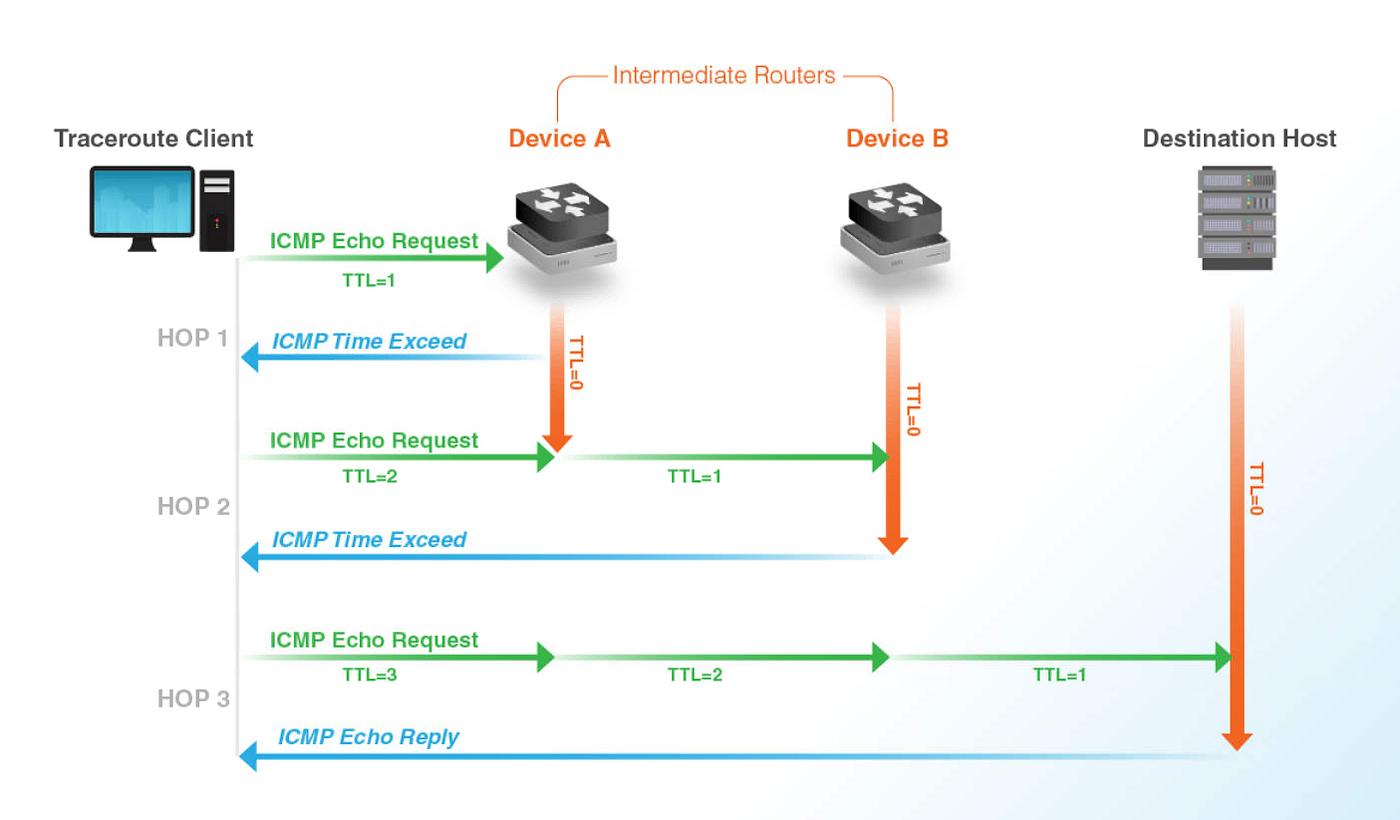
ウェブサイト、サーバー、またはオンラインサービスが応答を停止した場合、問題の原因が常に明確であるとは限りません。あなたのコンピュータがローカルネットワークに接続されているかもしれませんが、宛先に到達できないままです。問題は自宅のルーター、インターネットプロバイダーのネットワーク、リモートネットワーク、または宛先サーバーそのものにある可能性があります。
トレーサーティルは、あなたのデバイスから宛先に向かうパケットの経路を示すために役立つネットワーク診断ツールです。中間のルーター(一般的にホップと呼ばれる)の一覧を表示し、それぞれからの応答にかかる時間を測定します。これにより、経路が変化する場所、遅延が始まる場所、または応答が表示されなくなる場所を特定するのに役立ちます。
トレースルートはインターネットのルーティングがどのように動作しているかのすべての詳細を表示しないし、タイムアウトがルーターまたはリンクが壊れていることを自動的に意味するわけではない。多くのルーターはトレースルートに依存する応答を制限またはフィルタリングする。それでも、出力が何を伝えられず何を伝えられるかを理解すれば、トラブルシューティングにおいて有用な第一歩となる。
このガイドでは、tracerouteの動作方法、Windows、macOS、Linuxで実行する方法、および一般的な結果の解釈方法について説明します。ネットワーキングの基本を学んでいる場合、また、トラッカーの役割について理解するのも役立ちます。 デフォルトゲートウェイ IPアドレス範囲がどのように整理されているかについて サブネット.
トレーサルートとは何ですか?
Tracerouteは、宛先に到達するパケットが通過するルーターを特定しようとするコマンドラインツールです。Windowsでは、組み込みのツールは tracert. macOSおよびほとんどのLinuxディストリビューションでは、これはと呼ばれます トレースルート名前は異なりますが、主な目的は似ています。
ツールは、段階的に増加するホップ制限を持つプローブのシリーズを送信します。ホップ制限は、パケットが破棄される前に通過できるルーターの数を示します。IPv4では、このフィールドは次のように呼ばれます。 有効期間、またはTTL。IPv6では、と呼ばれます ホップ制限.
パケットを転送する際、ルーターはTTLまたはホップ制限を減少させます。値がゼロになると、ルーターはパケットを破棄し、ソースに応答を送信する場合があります。Tracerouteはこれらの応答を使用して、連続するルーターを識別します。ツールが最初のホップについて学んだ後、より高い制限を持つプローブを送信し、次々に目的地に向かって続けます。
トレースルートは、プローブを送信して応答を受けるまでの時間を測定します。通常、各ホップに対して複数のプローブが送信されるため、出力にはしばしば3つの応答時間が含まれます。これらの数字は、あなたのデバイスと応答するルーターとの間でプローブと返信が移動する時間を測定しています。それらは、そのルーター内でパケットが処理される時間だけを測定しているわけではありません。
トレースルートは何を示していますか?
通常の結果には、各ホップごとに番号がついた行があります。最初のホップは、通常あなたのローカルルーターまたはローカルネットワーク上の別の最初のデバイスです。後のホップは、インターネットプロバイダー、トランジットネットワーク、ホスティングプロバイダー、または宛先のネットワークに属する場合があります。
単純化された例は次のようになります:
example.comへのtraceroute、最大30ホップ

 1  192.168.1.1       2.1 ms   1.8 ms   2.0 ms
 2  100.64.0.1        8.4 ms   8.1 ms   8.6 ms
 3  203.0.113.10     13.2 ms  12.9 ms  13.5 ms
 4  *                 *        *
 5  198.51.100.20    25.6 ms  25.1 ms  26.0 ms
最初の列はホップ番号を示します。次の値は応答するルーターのアドレスまたは名前です。残りの値は、そのホップで送信されたプローブの応答時間です。この例では、ホップ4はプローブに応答しなかったが、ホップ5は応答した。
応答するホップは、プローブがそのポイントから返信を受けたことを示しています。これは、ルートの他のすべての部分が健全であることを証明するものではありません。同様に、応答しないホップは、ルーターがダウンしていることを証明するものではありません。デバイスは、トラフィックを転送しながら診断プローブを無視または制限するように構成されている可能性があります。
トレースルートは、異なる時間に異なる経路を表示することもできます。インターネットのルーティングは、ネットワークがルートを調整し、トラフィックをバランスさせ、障害に対処したり、ポリシーを適用したりするたびに変化します。1回のトレースで観測されたルートは、永続的なマップではなく、ある時点でのスナップショットです。
Windowsでトレースルートを実行する方法
Windowsには含まれます tracert. コマンドプロンプトまたはPowerShellを開き、ホスト名またはIPアドレスを入力してください:
tracert example.comWindowsはホスト名をIPアドレスに解決し、観測できるホップを表示します。あなたは使用できます - d 防止するためには tracert ルーターのアドレスを名前に解決する際の重要なルール:
tracert -d example.com使用して - d 結果がより早く表示されるのは、Windowsが中間アドレスの逆DNS照会をスキップするためです。これは、各ルーターに関連する名前ではなく、パスやタイミングに注目している場合に役立ちます。
最大のホップ数を制限できます -h そして各応答の待機時間を設定してください - w例えば:
tracert -d -h 20 -w 2000 example.comこのコマンドは、名前照会をスキップし、最大20ホップで停止し、各プローブに対する応答を最大2,000ミリ秒待つ。宛先が遠い、または経路が遅い場合、低いホップ制限により、宛先に到達する前にトレースが停止する可能性がある。
特定のIPアドレスをホスト名ではなくテストするには、次を実行してください:
tracert -d 203.0.113.25比較結果を評価する際には、同じ宛先を一貫してテストしてください。ドメイン名へのトレースと特定のIPアドレスへのトレースは、ドメインが異なるサーバーに解決される場合、異なる経路をたどる可能性があります。
macOSでTracerouteを実行する方法
macOSでTerminalを開き、次を実行してください:
traceroute example.com数値アドレスを名前を解決せずに表示するには、次を使用してください:
traceroute -n example.com最大のホップ数を制限できます -m および待機時間を調整してください - w例えば:
traceroute -n -m 20 -w 2 example.comこれは数値出力を求め、トレースを20ホップに制限し、各ホップで応答を最大2秒間待つようにします。利用可能なオプションは実装によってわずかに異なる場合があるため、コマンドオプションが認識されない場合はローカルマニュアルを確認してください。
man tracerouteTracerouteは、各ホップでいくつかのプローブを送信し、応答を待つため、完了するまでに時間がかかることがあります。ある行で一時停止しているように見える場合は、これらのプローブに応答しないルーターからの応答を待っている可能性があります。
Linuxでトレーサーティルを実行する方法
多くのLinuxディストリビューションには含まれています トレースルート、ただし一部ではまずインストールする必要があります。基本的なテストは次のとおりです:
traceroute example.com逆DNS照会を避けて数値アドレスのみを表示するには、次を使用してください:
traceroute -n example.com最大ホップ数と応答待機時間を設定することもできます:
traceroute -n -m 20 -w 2 example.comLinuxでは、利用可能なコマンドオプションはインストールされているtracerouteの実装に依存します。コマンドが見つからない場合は、お使いのディストリビューションのパッケージマネージャーを使用して適切なパッケージをインストールするか、利用可能な代替手段を使用してください。 tracepath.
IPv6の宛先の場合、多くのLinuxシステムは次の機能をサポートしています:
traceroute -6 example.comドメインにIPv4およびIPv6のレコードの両方が存在する場合、ツールはデフォルトで1つのアドレスファミリを選択する可能性があります。パスを比較するには、サポートされている場合は別々にIPv4およびIPv6のトレースを実行してください。これにより、接続問題が1つのアドレスファミリにのみ影響を与えるかどうかを特定するのに役立ちます。
各ホップの読み方
最初のホップを確認してください。ホームネットワークでは、これは often はローカルルーターです。最初のホップが速く応答する場合、デバイスは少なくともローカルネットワーク上のルーターに到達できます。応答しない場合、それはローカルの障害を証明するものではありません。ルーターが診断応答をフィルタリングしている可能性があるからです。結論を出す前に、他のローカルデバイスやインターネットサービスが動作しているか確認してください。
次に、ルートが進むにつれて応答時間を比較します。後続のホップを通じて継続的な急激な増加は、パスの変化やネットワーク遅延が始まるポイントを示す可能性があります。ただし、1台のルーターで応答時間が高いが、その後のルーターでは低い場合、それはそのルーターが診断トラフィックを処理する方法を反映しているだけで、転送されたトラフィックに影響を与える遅延とは必ずしも限りません。
最後の応答するホップを探してくださいが、これは明確な故障場所ではなく手がかりとして扱ってください。次のルーターがプローブをフィルタリングしている可能性があります。戻り経路が異なる場合や、宛先ネットワークがトレースルートが期待するタイプの応答をブロックしている可能性もあります。
最後に、いくつかの実行を比較し、可能な限り同じサービスまたはネットワーク内の2番目の宛先でテストしてください。1つのトレースは一時的な混雑やフィルタリングの影響を受けることがあります。繰り返しテストにおけるパターンは、1つの孤立した出力よりも情報を多く伝えます。
アスタリスクとは何ですか?
アスタリスク(*) は、トレースルートが待機期間内にそのプローブに対する応答を受信しなかったことを意味します。ルーターはまだプローブを宛先に向かって転送した可能性があります。ただ単に診断応答を送信することを拒否しただけかもしれません。
ルーターおよびファイアウォールは、パフォーマンスを保護し、不要なトラフィックを削減するために、インターネット制御メッセージプロトコル(ICMP)メッセージやその他の診断応答をしばしば制限します。一部のネットワークでは、通常のアプリケーショントラフィックは許可されるものの、トレースルートプローブはフィルタリングされます。その結果、トレースには1つ以上のアスタリスクが表示され、その後でパス内の後方のホップから応答が続くことがあります。
特定のポイント以降のすべてのホップでアスタリスクが表示される場合、そのポイントで経路がフィルタリングされている可能性があります。宛先に到達できない、または戻りトラフィックがブロックされている可能性もあります。これらのケースを区別するには、WebブラウザやSSHクライアントなどの関連アプリケーションを使用して実際のサービスをテストし、他の宛先とのトレースを比較してください。
応答時間とレイテンシーの理解
トレーサーティルのタイム値は、プローブが応答するホップに到達し、応答が戻るのにかかった時間を示します。これらは両方向のネットワーク遅延を含んでおり、混雑、キューイング、およびルーターの応答ポリシーの影響を受けることがあります。
1ホップでの高い値は誤解を招くことがあります。ルーターは、自身に宛てられた診断パケットに応答するよりも、トランジットトラフィックの転送を優先します。通常のトラフィックを迅速に転送している間、トレースルートに応答するのに長い時間がかかることがあります。次のホップで応答時間が短い場合、その高い値がデータパスにおける継続的な遅延を示す可能性は低くなります。
より役立つパターンは、ホップで開始され、後のホップおよび複数のテストにおける宛先で表示される遅延の増加です。それでも、tracerouteだけでは正確な原因を証明することはできません。例えば、プロバイダーの引き渡しポイント、混雑しているリンク、または遠方のネットワークセグメントなど、さらに調査すべき場所を示すことができます。
一般的なトレースルートのパターン
最初のホップが応答するが、以降のホップが応答しない場合、ローカルネットワークは動作している可能性があり、後方のネットワークで診断トラフィックがフィルタリングされている可能性があります。接続が切断されていると仮定する前に、宛先サービス自体が到達可能かどうかを確認してください。
トレースが宛先に到達したが、アプリケーションがまだ失敗している場合、ネットワーク経路は動作している可能性があるが、サービスに別の問題があるかもしれない。サーバーが接続を拒否している、アプリケーションが利用できない、またはファイアウォールが特定のポートをブロックしている可能性がある。
トレースが常に同じポイントで停止し、宛先も到達不可能な場合、最後に応答したネットワークがサポートを求める場所を絞り込むのに役立ちます。これは必ずしも責任のあるデバイスを特定するものではなく、フィルタリングや非対称な戻り経路により、見かけ上の停止ポイントが誤解を生むことがあるためです。
IPv4が動作するがIPv6が動作しない、またはその逆の場合、それぞれのアドレスファミリごとに別々のトレースを実行してください。2つのパスは異なるプロバイダー、ルーター、ファイアウォールポリシー、または宛先サーバーを使用する可能性があります。それらを比較することで、ネットワークの片側に問題があるかどうかを特定できます。
トレースルートとトレースアートは同一ではありません
コマンド tracert および トレースルート 同じ目的を持つが、プローブ方法やオプションはオペレーティングシステムや実装によって異なる場合がある。Windows tracert ICMPエコープローブをよく使用します。Unix系の実装では、デフォルトでUDPを使用し、一部はICMPまたはTCPのプローブモードをサポートしています。
これは、ファイアウォールが一種類のプローブを許可し、別の種類をブロックする可能性があるためです。したがって、同じコンピューターから同じ宛先に実行しても、2つのツールは異なる出力を生成する可能性があります。
一部のtraceroute実装では、プローブ方法を選択することができるとされています。例えば、LinuxバージョンではUDP、ICMP、またはTCPプローブ用のオプションをサポートしている場合があります。通常のプローブがフィルタリングされているが、特定のTCPサービスに到達可能である場合、TCPベースのトレーシングは役立ちます。オプションの構文は異なるため、特定のフラグに依存する前にローカルマニュアルを参照してください。
ネットワーク管理者やプロバイダーに結果を共有する際には、オペレーティングシステム、コマンド、オプション、宛先、テストの概算時間などを含めてください。その文脈が、トレース間の違いの解釈を助けます。
トレースルートとパイング
Pingは、宛先が特定の種類のネットワークプローブに応答するかどうかをテストし、往復時間を測定します。基本的な到達可能性を確認するには役立ちますが、中間経路は表示されません。
トレースルートは、宛先に向かう応答するルーターの順序を明らかにしようとします。返信が停止する場所や遅延パターンが始まる場所を特定するのに役立ちますが、フィルタリングやルーターの応答ポリシーに対してより敏感です。
これらのツールは異なる質問に答えます。宛先が応答するかどうかをテストするにはpingを使用してください。それに向かう経路を確認するにはtracerouteを使用してください。どちらのツールでも、ウェブサイトやアプリケーションが健全であることを保証するものではありません。アプリケーション固有の問題が発生している場合、基本的なネットワークプローブが成功しても起こり得ます。
実用的なトラブルシューティングワークフロー
まず、宛先名と住所を確認してください。ホスト名を使用している場合は、それが正しいように解決されているかを確認してください。その後、tracerouteを実行し、時間、アドレスファミリ、コマンドオプション、および宛先を記録してください。
同じ宛先を複数回テストしてください。出力が大幅に変化する場合、問題は一時的であるか、ルートが変更された可能性があります。トレースが安定しているがアプリケーションが失敗している場合は、サービスがリスニングしているか、ファイアウォールがそのポートをブロックしていないか、サーバーがエラーを返していないかを確認してください。
同じプロバイダーがホストする別の宛先、または同じ地域内の別の宛先と比較してください。複数の宛先で同じ時点から類似した問題が発生している場合、影響を受けたネットワークセグメントに注意を払うべきであるというより強力な根拠になります。
インターネットプロバイダーまたはホスティング会社に問題を報告する場合、「tracerouteが失敗しました」とだけ言うのではなく、ローカル出力を含めてください。宛先、時間、オペレーティングシステム、および宛先サービス自体が到達不能かどうかを記載してください。これらの詳細は、報告書の調査を簡単にします。
トレースルートの制限
トレースルートはインターネット上のすべてのルーターを表示しない。一部のネットワークでは応答を隠したりフィルタリングしたりしており、一部のルートではホップ情報が不完全になる技術が使われている。ロードバランシングにより、異なるプローブが異なる経路に送信される場合もあり、連続する行が常に一つの安定したエンドツーエンド経路を表すとは限らない。
応答時間は、ルーターが通常のトラフィックをどれだけ早く転送するかを直接測定するものではありません。プローブと応答にかかる時間を測定しており、ルーターはその診断パケットを通常のアプリケーショントラフィックとは異なる方法で処理する場合があります。
トレーサーティルは、ルーターのアドレスを所有する者を証明したり、パケットロスの正確な原因を特定したり、ルートが承認されていることを確認したりすることもできません。公開されたルーティングおよび登録データは、別途チェックする必要があります。公開されたIPv4またはIPv6リソースのより広範なレビューには、次のものを使用してください。 IPリソース準備状況チェック.
よくある質問
tracertは安全ですか?
トレースルートは、宛先に向かってネットワークプローブを送信する標準的な診断ツールです。トラブルシューティングのためにいくつかのテストを実行することは通常です。あなたが管理していないシステムを高い頻度でプロービングしたり、過剰なトラフィックを生成したりしないでください。
tracertは毎回異なる経路を表示する理由は?
ネットワークはルートを変更し、ロードバランシングを使用するか、異なるプロバイダーを通じてトラフィックを直接送信することができます。プローブトラフィックは通常のアプリケーショントラフィックとは異なり、処理される場合があります。小さな経路の違いが自動的に障害を示すわけではありません。
アスタリスクはルーターがダウンしていることを意味しますか?
いいえ。これは、tracerouteがタイムアウト内でそのプローブに対する応答を受信しなかったことを意味します。ルーターは、診断応答をフィルタリングまたは制限しているかもしれませんが、トラフィックをまだ転送している可能性があります。
トラーサーがウェブサイトに到達する前に停止するのはなぜですか?
プローブタイプをブロックする可能性のある宛先ネットワークまたは中間ファイアウォールがあります。ウェブサイトは、通常のHTTPSトラフィック経由でアクセスできる場合があります。ルートが利用できないと結論付ける前に、サービス自体をテストしてください。
パケットロスが発生する場所をトレースルートは特定できますか?
応答が停止した場所を特定するのに役立ちますが、アプリケーションのトラフィックが失われている場所を常に証明することはできません。複数の実行、後のホップ、および実際のサービスを比較してください。次のツールを使用してください。 mtr 繰り返しの測定を提供できますが、その出力も慎重に解釈する必要があります。
IPv6アドレスに対してtracerouteを実行できますか?
はい。Windows、macOS、およびLinuxはIPv6ルートトラースティングをサポートしていますが、コマンド名やオプションは異なります。Linuxでは、 traceroute -6 は一般的にサポートされています。Windowsでは tracert can trace IPv6 when given an IPv6 destination.
トレースルートは、あなたのデバイスから宛先に向かうトラフィックがどのルーターに応答するかを確認するのに役立ちます。最初のホップは通常、ローカルゲートウェイであり、後のホップはインターネットプロバイダーおよび他のネットワークに属する場合があります。
使用してください tracert Windowsおよび トレースルート macOSまたはLinuxで、最初のホップを確認し、後のホップでの応答パターンを比較し、結果が異常な場合はテストを繰り返してください。アスタリスクや孤立した高い応答時間は一般的であり、ネットワークが破損していることを自動的に証明するものではありません。
最も役立つ結論は、トレースルートをアプリケーションテスト、DNSチェック、繰り返し測定、および他のユーザーまたはネットワークからのレポートと組み合わせることで得られます。出力は、調査をガイドするための証拠として扱い、単独で完全な診断としては扱わないでください。
ローカルネットワーク部分のパスを理解するには、私たちのガイドに続けてください デフォルトゲートウェイ. 公共アドレスおよびルーティングのチェックについては、 IPリソース準備状況チェック.