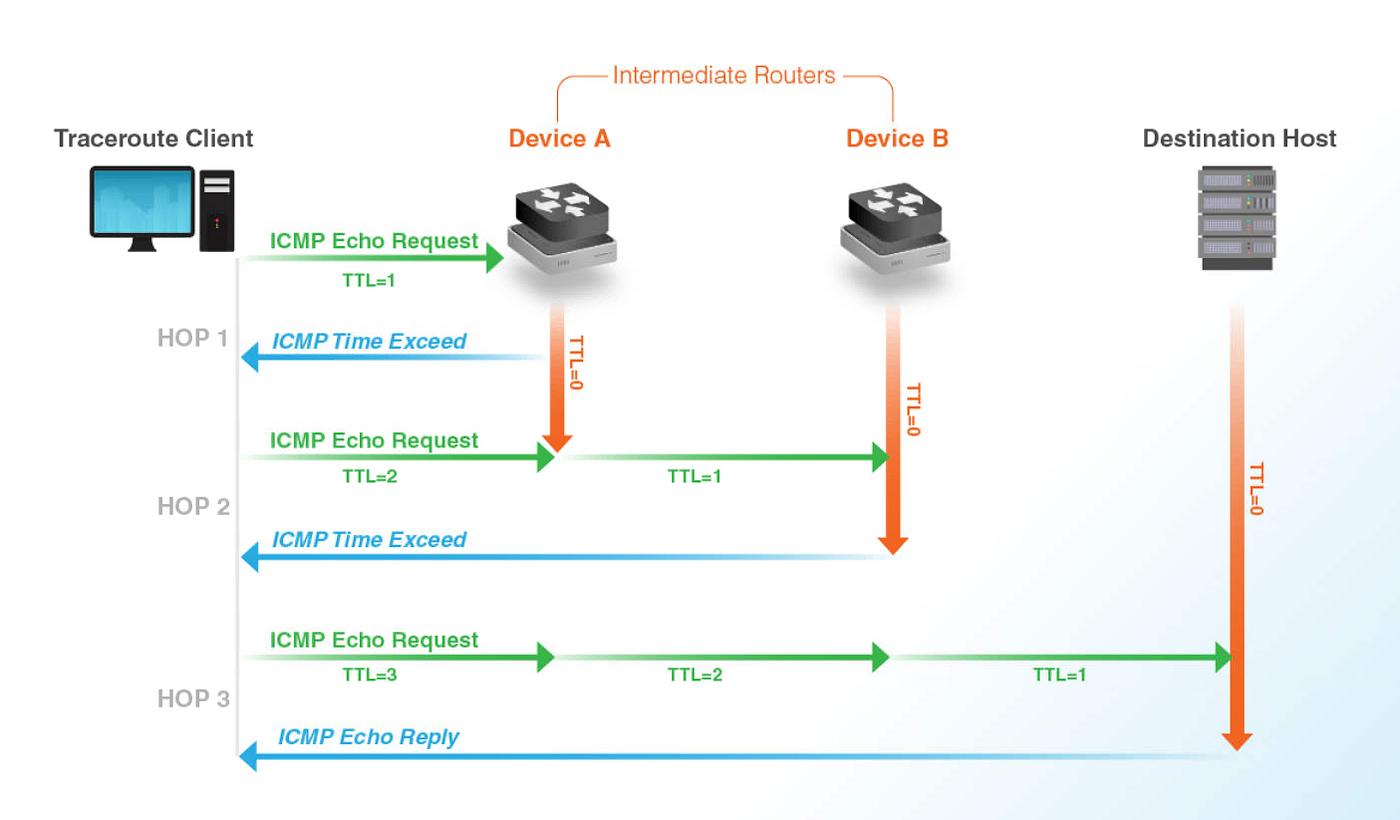
Bir web sitesi, sunucu veya çevrimiçi hizmet yanıt vermez olursa, sorunun nerede olduğu her zaman açık değildir. Bilgisayarınız yerel ağla bağlı olabilir, ancak hedef ulaşılabilir olmayabilir. Sorun ev routerınızda, internet sağlayıcınızın ağında, uzak bir ağda veya hedef sunucuda olabilir.
Traceroute, cihazınızdan bir hedefe paketlerin yolu gösteren bir ağ tanılayıcı araçtır. Aradaki yönlendiricileri, genellikle "hop" olarak adlandırılan ve her birinden gelen yanıtın ne kadar sürdüğünü ölçer. Bu, yolda değişikliklerin olduğu yerleri, gecikmelerin başladığı yerleri veya yanıtın görünmediği yerleri belirlemenize yardımcı olabilir.
Traceroute, Internet yönlendirme işleminin tüm detaylarını göstermez ve bir zaman aşımı, bir yönlendirici veya bağlantıda sorun olduğunu otomatik olarak göstermez. Çoğu yönlendirici, traceroute'un dayandığı yanıtları sınırlar veya filtreler. Hâlâ, çıktının size ne söyleyebileceğini ve ne söyleyemeyeceğini anladığınızda, sorun gidermede yararlı bir ilk adım haline gelir.
Bu rehber, traceroute'un nasıl çalıştığını, Windows, macOS ve Linux'ta nasıl çalıştırıldığını ve yaygın sonuçları nasıl yorumlanacağını açıklar. Ağ temellerini öğreniyorsanız, birinin rolünü anlamaya da yardımcı olur. varsayılan yoldaşı ve IP adresi aralıkları nasıl organize edilir alt ağlar.
Traceroute Nedir?
Traceroute, bir paketin hedefe ulaşmak için geçtiği yönlendiricileri belirlemeye çalışan bir komut satırı aracıdır. Windows'ta yerleşik araç ismi tracert. macOS ve çoğu Linux dağıtımında bu adla çağrılır tracerouteİsimler farklı, ama temel amacı benzer.
Araç, artan atım sınırları ile sırayla test paketleri gönderir. Bir atım sınırı, bir paketin silinmeden önce kaç yönlendiriciye geçebileceğini söyler. IPv4'te bu alan aksi takdirde Kalıcılık Süresi, veya TTL. IPv6'da bu olarak adlandırılır Hop Limit.
Bir yönlendirici bir paketi ilettirirken, TTL veya Hop Limit değerini azaltır. Değer sıfıra ulaştığında, yönlendirici paketi siler ve kaynaktan bir yanıt gönderebilir. Traceroute, bu yanıtları ardışık yönlendiricileri belirlemek için kullanır. Araç ilk hop hakkında bilgi edindikten sonra, daha yüksek bir limitle başka bir sorgu gönderir, ardından başka birini, hedefe doğru devam ederek.
Traceroute, bir sinyal gönderildikten sonra yanıt alınana kadar geçen süreyi ölçer. Genellikle her seviye için birkaç sinyal gönderir, bu yüzden çıktı genellikle üç yanıt süresi içerir. Bu sayılar, sinyalin cihazınız ve yanıt veren yönlendirici arasında yol alması için geçen süreyi ölçer. Bunlar, paketin o yönlendiricideki işlem süresini yalnızca ölçmez.
Traceroute Ne Gösterir?
Bir tipik sonuç, her sefer için numaralandırılmış bir satıra sahiptir. İlk sefer genellikle yerel yönlendirici veya yerel ağdaki başka bir ilk cihazdır. Daha sonraki seferler, internet sağlayıcınız, transit ağları, barındırma sağlayıcıları veya hedefin ağına ait olabilir.
Basit bir örnek şöyle olabilir:
traceroute example.com, 30 at max

 1  192.168.1.1       2,1 ms   1,8 ms   2,0 ms
 2  100.64.0.1        8,4 ms   8,1 ms   8,6 ms
 3  203.0.113.10     13,2 ms  12,9 ms  13,5 ms
 4  *                 *        *
 5  198.51.100.20    25,6 ms  25,1 ms  26,0 ms
İlk sütun atlamayı belirtir. Bir sonraki değer, yanıt veren yönlendiricinin adresi veya adıdır. Kalan değerler, bu atlamada gönderilen taramalar için yanıt süreleridir. Bu örnekte, 4. atlamaya yanıt verilmedi, ancak 5. atlamaya yanıt verildi.
Bir yanıt veren atlam, bir sorgunun o noktadan yanıt alındığını gösterir. Bu, rottaki diğer herhangi bir bölümün sağlıklı olduğunu kanıtlamaz. Benzer şekilde, yanıt vermeyen bir atlam, yönlendiricinin kapalı olduğunu kanıtlamaz. Cihaz, trafiği yönlendirebilirken tanılayıcı sorguları yok sayabilir veya sınırlayabilir.
Traceroute, farklı zamanlarda farklı yolları da gösterebilir. İnternet yönlendirme, ağlar rotaları ayarladıkça, trafiği dengelerken, arızalara müdahale ederken veya politikayı uygularken değişir. Bir izlemede gözlemlenen bir rota, kalıcı bir harita değil, sadece bir anlık kopyadır.
Windows'ta Traceroute Nasıl Çalıştırılır
Windows içerir tracert. Komut İstemi veya PowerShell açın ve bir ana bilgisayar adı veya IP adresi girin:
tracert example.comWindows ana bilgisayarı bir IP adresine çözer ve ardından gözlemleyebileceği atlamları görüntüler. Kullanabilirsiniz -ç önlemek için tracert router adreslerini isimlere çözme işleminden:
tracert -d example.comKullanım -ç sonuçların daha hızlı görünmesine neden olur çünkü Windows, ara adresler için ters DNS aramalarını atlar. Bu, her bir yönlendiriciyle ilişkilendirilen isimler yerine yol ve zamanlama hakkında endişeleniyorsanız faydalıdır.
Maksimum atlama sayısını sınırlayabilirsiniz -h ve her yanıt için bekleme süresini ayarla with -ıÖrnek:
tracert -d -h 20 -w 2000 example.comBu komut isim aramalarını atlar, en fazla 20 geçişten sonra durur ve her sorgu için yanıt almak üzere 2.000 milisaniye bekler. Eğer bir hedef uzakta veya yol yavaşsa, düşük geçiş sınırı izlemeyi hedefe ulaşmadan önce durdurabilir.
Bir ana bilgisayar adı yerine belirli bir IP adresi test etmek için şu komutu çalıştırın:
tracert -d 203.0.113.25Sonuçları karşılaştırırken, aynı hedefi tutarlı bir şekilde test edin. Bir domain adına bir izleme ve bir özel IP adresine bir izleme, domain farklı sunuculara çözüldüğünde farklı yollar izleyebilir.
macOS'ta Traceroute Nasıl Çalıştırılır
macOS'ta Terminal'i açın ve şu komutu çalıştırın:
traceroute example.comSayısal adresleri adlara çözmeye çalışmadan görüntülemek için:
traceroute -n example.comMaksimum atlama sayısını sınırlayabilirsiniz -ç ve bekleme süresini ayarla -ıÖrnek:
traceroute -n -m 20 -w 2 example.comBu, sayısal çıktı istemek, izi 20 atlama ile sınırlamak ve her atlama için yanıt almak üzere iki saniyeye kadar beklemektedir. Kullanılabilir seçenekler, uygulamalara göre küçük ölçüde değişebilir, bu yüzden bir komut seçeneği tanınmazsa yerel el kitabı kontrol edilmelidir:
man tracerouteTraceroute, birkaç kez sinyal gönderdiği ve yanıt beklediği her adımda bazı zaman alabilir. Eğer bir satırda duraklamış gibi görünüyorsa, bu sinyallere yanıt veren yönlendiricilerden yanıt beklemekten kaynaklanıyor olabilir.
Linux'ta Traceroute Nasıl Çalıştırılır
Birçok Linux dağıtımı içerir tracerouteancak bazıları önce yüklemenizi gerektirebilir. Temel bir test:
traceroute example.comTersine DNS aramalarını önlemek ve sadece sayısal adresleri göstermek için kullanın:
traceroute -n example.comMaksimum atlama sayısı ve yanıt bekleme süresi de ayarlayabilirsiniz:
traceroute -n -m 20 -w 2 example.comLinux'te kullanılabilir komut seçenekleri, yüklenmiş olan traceroute uygulamasına bağlıdır. Komut eksikse, uygun paketi kurmak için dağıtımınızın paket yöneticisini kullanın, ya da mevcut bir alternatif kullanın, örneğin tracepath.
IPv6 hedefleri için, birçok Linux sistemi destekler:
traceroute -6 example.comEğer alan adı hem IPv4 hem de IPv6 kayıtlarına sahipse, araç varsayılan olarak bir adres ailesini seçebilir. Yolları karşılaştırmak için desteklenen durumlarda ayrı ayrı IPv4 ve IPv6 izlemleri çalıştırın. Bu, bağlantısı olmayan bir adres ailesini etkileyip etkimediğini belirlemeye yardımcı olabilir.
Her Hop'u Okuma Yöntemi
Öncelikle ilk atımı kontrol edin. Ev ağlarında bu genellikle yerel yönlendirici olur. Eğer ilk atım hızlı yanıt veriyorsa, cihazınız en azından yerel ağdaki bir yönlendiriciye ulaşabilir. Yanıt vermiyorsa, bu yalnızca yerel bir arıza olmadığını kanıtlamaz çünkü yönlendirici tanılamaya yardımcı olan yanıtları filtreleyebilir. Sonuç çıkarmadan önce diğer yerel cihazların ve İnternet hizmetlerinin çalışıp çalışmadığını kontrol edin.
Sonra, rotanın ilerlemesine göre yanıt sürelerini karşılaştırın. Daha sonraki hop'lar boyunca devam eden ani ve tutarlı bir artış, yolda bir değişiklik veya ağ gecikmesinin başladığı bir noktayı işaret edebilir. Ancak, bir yönlendiriciye yüksek yanıt süresi ardından daha sonraki yönlendiricilerde daha düşük sürelerin olması, o yönlendiricinin tanısal trafiği nasıl işlediğini değil, muhtemelen aktarılan trafiği etkileyen bir gecikmeyi yansıtır.
Son yanıt veren adımı arayın, ancak bunu kesin bir hata konumu olarak değil, ipucu olarak değerlendirin. Bir sonraki yönlendirici sorguları filtreleyebilir, dönüş yolu farklı olabilir veya hedef ağ, traceroute'un beklediği yanıt türünü engelleyebilir.
Son olarak, birkaç çalışma karşılaştırın ve mümkünse aynı hizmette veya ağda ikinci bir hedef test edin. Bir tek iz, geçici yoğunluk veya filtreleme etkisinde kalabilir. Tek bir çıktıdan daha çok bilgi veren, tekrarlanan testlerdeki desenlerdir.
Yıldız Ne Anlama Gelir?
Bir yıldız işareti (*, traceroute'nın o sorguya yanıt alamadığını belirtir. Bir yönlendirici, sorguyu hedefe doğru ilerletmiş olabilir. Sadece tanılayıcı bir yanıt göndermeyi reddetmiş olabilir.
Yönlendiriciler ve yangın duvarları, performansı korumak ve istenmeyen trafiği azaltmak için Internet Kontrol İletisi Protokolü (ICMP) iletilerini veya diğer tanısal yanıtları sıkça sınırlar. Bazı ağlar, izleme yolları sorgularını filtreleyerek normal uygulama trafiğini kabul eder. Sonuç olarak, bir izleme, yolda daha sonra yanıt veren atlamalardan sonra bir veya daha fazla yıldız gösterebilir.
Belli bir noktadan sonraki tüm hop'lar yıldız işareti gösteriyorsa, yol o noktada filtrelenmiş olabilir, hedef ulaşılamaz olabilir veya dönüş trafiği engellenmiş olabilir. Bu durumları ayırt etmek için ilgili uygulama örneğin web tarayıcısı veya SSH istemcisi kullanarak gerçek hizmeti test edin ve izleri diğer hedeflere karşı karşılaştırın.
Cevap Zamanları ve Gecikme Süreleri
Traceroute zamanlama değerleri, bir sorgunun yanıtlayan bir hop'a ulaşması ve yanıtın geri dönmesi için geçen süreyi gösterir. Her iki yönde de ağ gecikmesini içerir ve yoğunluk, sıraya alma ve yönlendirici yanıt politikası etkileyebilir.
Bir hop'ta yüksek bir değer yanıltıcı olabilir. Yönlendiriciler, kendi kendine yönelik tanısal paketlere yanıt vermek yerine transit trafiğini yönlendirmeyi tercih eder. Yönlendirici, normal trafiği hızlıca yönlendirebilirken, traceroute'a yanıt vermesi uzun sürebilir. Aşağıdaki hop'lar daha düşük yanıt süreleri gösteriyorsa, bu yüksek değer veri yolu boyunca kalıcı bir gecikmeyi temsil etmemelidir.
Daha faydalı bir kalıp, bir hop'da başlayıp daha sonraki hop'lar ve hedefdeki birden fazla test boyunca görünür kalan gecikme artışıdır. Ancak bu durumda bile traceroute tek başına kesin nedeni kanıtlayamaz. Bunun yerine, bir sağlayıcı el değiştirmesi, yoğun bir bağlantı veya uzak bir ağ bölümü gibi daha fazla inceleme yapmamız gereken yerleri belirtir.
Sık Traceroute Desenleri
İlk hop yanıt verir ancak daha sonraki hop'lar vermezse, yerel ağ çalışırken daha sonraki bir ağ tanılamaya yönelik trafiği filtreleyebilir. Bağlantının koptuğunu varsaymadan önce hedef hizmetinin kendisinin erişilebilir olup olmadığını kontrol edin.
İz, hedefe ulaştıysa ama uygulama hâlâ başarısız olursa, ağ yolu çalışırken hizmetin başka bir sorunu olabilir. Sunucu bağlantıları reddediyor olabilir, uygulama kullanılamaz olabilir ya da bir yangın duvarı belirli bir portu engelliyor olabilir.
İz, her zaman aynı noktada duruyorsa ve hedef ulaşılabilir değilse, son yanıt veren ağ, destek istemek için nerede sorulacağını daraltmada yardımcı olabilir. Bu, filtreleme ve asimetrik dönüş yolları nedeniyle görünür durma noktasının yanlış yönlendirme yapmasına rağmen, sorumlu cihazı kesin olarak belirlemez.
Eğer IPv4 çalışır ama IPv6 çalışmaz, ya da tersi olursa, her adres ailesi için ayrı ayrı izleme yapın. İki yol farklı sağlayıcılar, yönlendiriciler, güvenlik duvarı politikaları veya hedef sunucular kullanabilir. Bunları karşılaştırarak ağın bir tarafına özel bir sorun olup olmadığı ortaya çıkabilir.
Traceroute ve Tracert Aynı Değildir
Komutlar tracert ve traceroute benzer bir amaca sahip olabilir, ancak sorgu yöntemleri ve seçenekleri işletim sistemi ve uygulamaya bağlı olarak farklılık gösterebilir. Windows tracert sıkça ICMP Echo sorgularını kullanır. Unix benzeri uygulamalar, bazıları ICMP veya TCP sorgu modlarını desteklerken varsayılan olarak UDP kullanabilir.
Bu, bir duvar yangını bir tür sorguya izin verirken başka birine izin vermemesi nedeniyle önemlidir. Bu yüzden aynı bilgisayardan aynı hedefe çalıştırıldığında iki araç farklı çıktılar üretebilir.
Bazı traceroute uygulamaları, saptırma yönteminin seçilmesine izin verir. Örneğin, Linux sürümleri UDP, ICMP veya TCP saptırması için seçenekleri destekleyebilir. Düzenli saptırma filtrelenirse ancak belirli bir TCP hizmeti erişilebilirse TCP tabanlı izleme faydalı olabilir. Seçenek sözdizimi değişiklik göstereceğinden, özel bir bayrağa güvenmeden önce yerel manueli kontrol edin.
Ağ yöneticisi veya sağlayıcısına sonuçları paylaşırken, işletim sistemi, komut, seçenekler, hedef ve testin yaklaşık zamanını dahil edin. Bu bağlam, izler arasındaki farklılıkları yorumlamalarına yardımcı olur.
Traceroute vs Ping
Ping, bir hedefin belirli bir tür ağ sorgusuna yanıt verip vermediğini ve yaya dönüş süresini ölçer. Temel erişilebilirliği kontrol etmek için faydalıdır, ancak orta yolu göstermez.
Traceroute, bir hedefe doğru yanıt veren yönlendiricilerin dizisini ortaya çıkarmayı amaçlar. Yanıtların durduğu veya gecikme deseninin başladığı yerleri belirlemeye yardımcı olabilir, ancak daha fazla filtreleme ve yönlendirici yanıt politikalarına karşı duyarlıdır.
Bu araçlar farklı sorulara yanıt verir. Hedefe yanıt verip vermediğini test etmek için ping kullanın. Onunla ilgili yolu incelemek için traceroute kullanın. Bu araçlardan biri tek başına bir web sitesinin veya uygulamanın sağlıklı olduğunu garanti etmez, çünkü temel ağ taramaları başarıyla gerçekleşse bile uygulama özel sorunlar olabilir.
Pratik Sorun Giderme İş Akışı
Hedef adını ve adresini doğrulamaya başlayın. Host ismi kullanıyorsanız, doğru şekilde çözüldüğünden emin olun. Daha sonra traceroute komutunu çalıştırın ve zamanı, adres ailesini, komut seçeneklerini ve hedefi not edin.
Aynı hedefi birden fazla kez test edin. Çıktının önemli ölçüde değişmesi durumunda sorun geçici olabilir veya yol değişmiş olabilir. İzleme kararlı ancak uygulama başarısız oluyorsa, hizmetin dinlediğinden emin olun, bir firewall'un portu engelleyip engellemediğinden emin olun ve sunucunun bir hata döndürüp döndürmediğinden kontrol edin.
Aynı sağlayıcıya ait başka bir hedefe veya aynı bölgede bulunan bir hedefe göre karşılaştırın. Aynı noktadan itibaren birkaç hedefte benzer bir sorun gösteriliyorsa, bu durum etkilenen ağ parçasının dikkate alınması gerekebileceğini daha güçlü bir şekilde gösterir.
İnternet sağlayıcısına veya barındırma şirketine sorunu bildiriyorsanız, "traceroute başarısız" demek yerine ham çıktıyı sağlayın. Hedef, zaman, işletim sistemi ve hedef hizmetinin kendisinin erişilebilir olup olmadığını dahil edin. Bu detaylar raporu incelemeyi daha kolay hale getirir.
Traceroute'ın Sınırlamaları
Traceroute, Internet'teki tüm yönlendiricileri göstermez. Bazı ağlar yanıtlarını gizler veya filtreler ve bazı yollar, at bilgisini eksik hale getiren teknolojiler kullanır. Yük dengeleme, farklı prob'ları farklı yollardan göndererek de olabilir, bu yüzden yan yana satırlar her zaman tek bir sabit uçtan uca rotayı temsil etmeyebilir.
Yanıt süreleri, yönlendiricinin normal trafiği ne kadar hızlı aktardığının doğrudan bir ölçüsü değildir. Bu süreler, sorgulama ve yanıtın zamanını ölçer ve yönlendiriciler bu tanısal paketleri normal uygulama trafiğinden farklı şekilde işleyebilir.
Traceroute, bir yönlendirici adresinin sahibini kanıtlamaz, paket kaybının kesin nedenini belirlemez veya bir rotanın yetkili olduğunu doğrulamaz. Kamu yönlendirme ve kayıt verileri ayrı kontroller gerektirir. Kamu IPv4 veya IPv6 kaynaklarının daha geniş bir incelemesi için kullanın IP Kaynağı Hazırlık Denetleyicisi.
Sıkça Sorulan Sorular
traceroute kullanmak güvenli mi?
Traceroute, bir hedefe doğru ağ sinyalleri gönderen standart bir tanısal araçtır. Sorun giderme için birkaç test yapmak normaldir. Yüksek oranda yönettiğiniz sistemleri tarayarak fazla trafiğe neden olmamaya dikkat edin.
Traceroute her seferinde farklı bir yol gösterir mi?
Ağlar yolları değiştirebilir, yük dengeleme kullanabilir veya trafiği farklı sağlayıcılar üzerinden yönlendirebilir. Sondaj trafiği, normal uygulama trafiğinden farklı şekilde işlenebilir. Küçük yol farklılıkları otomatik olarak bir arıza belirtmez.
Yıldız işareti bir yönlendiriciyi kapalı mı gösterir?
Hayır. Bu, traceroute'nin o sorguya yanıt alamadığını gösterir. Router, tanıma yanıtlarını filtreleyebilir veya sınırlayabilir, ancak hâlâ trafiği yönlendirebilir.
Traceroute bir web sitesine ulaşmadan önce neden duruyor?
Hedef ağı veya ara bir güvenlik duvarı, sorgu türünü engelleyebilir. Web sitesi hala normal HTTPS trafiği üzerinden erişilebilir olabilir. Rota kullanılamaz olduğuna karar vermeden önce hizmeti kendisi test edin.
Traceroute paket kaybının nerede oluştuğunu belirleyebilir mi?
Yanıtın durduğu yerleri belirlemeye yardımcı olabilir, ancak uygulama trafiğinin nerede kaybolduğunu her zaman kanıtlamaz. Birden fazla çalıştırma, daha sonraki hop'lar ve gerçek hizmeti karşılaştırın. Araçlar gibi mtr tekrarlayan ölçümler sağlayabilir, ancak çıktısı da dikkatle yorumlanmalıdır.
IPv6 adresine traceroute yapabilir miyim?
Evet. Windows, macOS ve Linux, IPv6 rotası izleme destekler, ancak komut isimleri ve seçenekler farklıdır. Linux'ta traceroute -6 sıkça desteklenir. Windows'da tracert can trace IPv6 when given an IPv6 destination.
Traceroute, trafiğin cihazınızdan bir hedefe ulaşırken hangi yönlendiricilerin yanıt verdiğini görmek için kullanılır. İlk atlama genellikle yerel ağ geçidinizdir ve daha sonraki atlamalar hedefe ulaşmadan önce internet sağlayıcınız ve diğer ağlara ait olabilir.
Kullan tracert Windows ve traceroute macOS veya Linux üzerinde. İlk atlama noktasını kontrol edin, daha sonraki atlamalardaki yanıt desenlerini karşılaştırın ve sonuçlar normal görünmüyorsa testi tekrar edin. Yıldızlar ve izole yüksek yanıt süreleri yaygındır ve bir ağın bozuk olduğunu otomatik olarak kanıtlamaz.
En faydalı sonuçlar, izleme yolu ile uygulama testleri, DNS kontrolü, tekrarlanan ölçümler ve diğer kullanıcılar veya ağlardan raporlar birlikte kombinasyonundan gelir. Çıktıyı, kendi başına tam bir tanı değil, araştırmanın yol göstermesine yardımcı olan kanıt olarak değerlendirin.
Yolun yerel ağ bölümünü anlamak için, rehberimize devam edin varsayılan ağ geçitleri. Kamuya açık erişim ve yönlendirme kontrolleri için bkz. IP Kaynağı Hazırlık Denetleyicisi.